
เพิ่มเพื่อน
ยิ่งมีเพื่อนร่วมทางมากเท่าไหร่ คุณยิ่งมีแหล่งพลังงานบวกให้กระตุ้นตัวเองในวันที่เหนื่อย การเพิ่มเพื่อนใน SolidPlan ง่ายนิดเดียว — แค่มีทีมโค้ดหรืออีเมลของอีกฝ่าย 😊
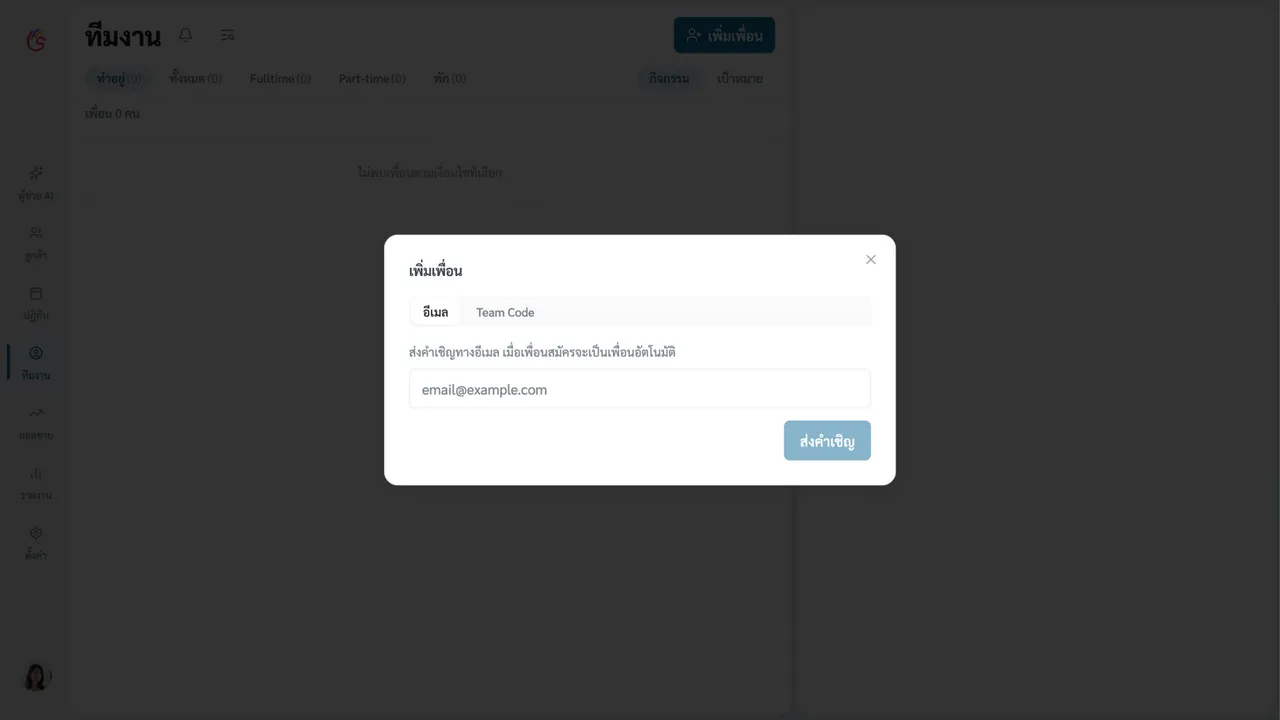
วิธีเพิ่มเพื่อน
Section titled “วิธีเพิ่มเพื่อน”- เปิดหน้า ทีมงาน → กดปุ่ม “เพิ่มเพื่อน” มุมขวาบน
- เลือกช่องทางจาก 2 แท็บ แล้วกดส่ง
| ช่องทาง | ใช้เมื่อ | เกิดอะไรขึ้น |
|---|---|---|
| อีเมล | รู้อีเมลของเพื่อน | ถ้าเพื่อนมีบัญชีแล้ว → ส่งคำขอเป็นเพื่อน รอเขากดยอมรับ · ถ้ายังไม่มีบัญชี → ส่งอีเมลเชิญ เมื่อเขาสมัครผ่านลิงก์ในอีเมลจะเป็นเพื่อนกันอัตโนมัติ |
| ทีมโค้ด | รู้ทีมโค้ดของเพื่อน เช่น SP-XXXXXXXX | ส่งคำขอ → เพื่อนต้องกดยอมรับ (จะเห็นชื่อกันตอนยอมรับ) |
ปุ่มในหน้าต่าง: “ส่งคำเชิญ” (อีเมล) และ “ส่งคำขอ” (ทีมโค้ด)
ข้อความแจ้งที่อาจเจอ:
| ข้อความ | ความหมาย |
|---|---|
| ”ส่งคำขอเป็นเพื่อนสำเร็จ” / “ส่งคำเชิญทางอีเมลสำเร็จ” | ทำรายการสำเร็จ รออีกฝ่ายตอบรับ |
| ”ส่งคำขอไปแล้ว” | คำขอเดิมยังรอเพื่อนตอบอยู่ |
| ”ไม่พบ Team Code นี้” | ลองตรวจตัวสะกดของทีมโค้ดอีกครั้ง |
| ”ไม่สามารถเพิ่มตัวเอง” | นี่คือทีมโค้ดของคุณเอง |
ทีมโค้ดของคุณเองอยู่ไหน
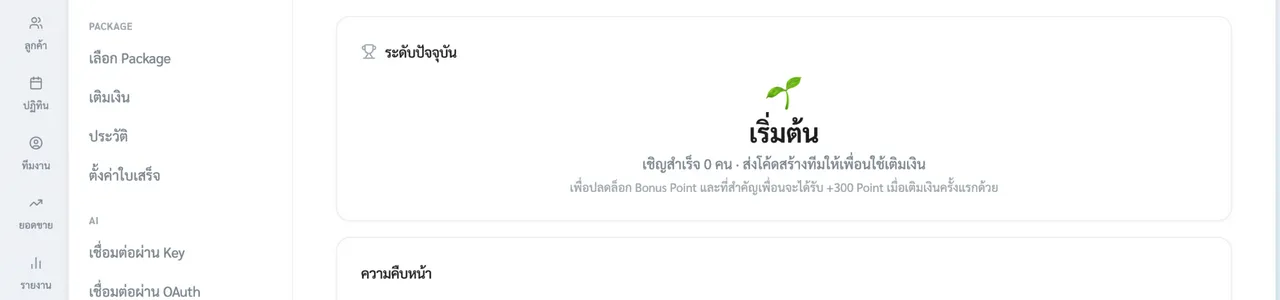
Section titled “ทีมโค้ดของคุณเองอยู่ไหน”ดูได้ที่ ตั้งค่า → โค้ดสร้างทีม — ทีมโค้ดตัวนี้ใช้ได้ 2 อย่าง:
- เพื่อนใช้ตอนสมัคร/เติมเงินครั้งแรกเพื่อรับโบนัส (ดู แชร์ให้ทีม)
- ใช้พิมพ์ในหน้า “เพิ่มเพื่อน” เพื่อส่งคำขอเป็นเพื่อน
รับคำขอเป็นเพื่อน
Section titled “รับคำขอเป็นเพื่อน”src/assets/manual/team/add-friend-request-bell.png
ต้องการรูป: ไอคอนกระดิ่งแจ้งคำขอเป็นเพื่อนพร้อมตัวเลขแดงที่หัวหน้าทีมงาน
มีคำขอเป็นเพื่อนค้างอยู่อย่างน้อย 1 รายการ ให้เห็นตัวเลขแดงบนไอคอนกระดิ่ง
เมื่อมีคนส่งคำขอหาคุณ ที่หัวหน้าทีมงานจะมี ไอคอนกระดิ่งพร้อมตัวเลขแดง:
- กดกระดิ่ง → เมนูแสดงหัวข้อ “มีคนชวน N คน” พร้อมรายชื่อและรูปของผู้ส่งคำขอ
- กดปุ่มติ๊กถูก = ยอมรับ / ปุ่มกากบาท = ปฏิเสธ — ยอมรับแล้วเป็นเพื่อนกันทันที
มีเพื่อนในวงแล้ว → ไปดูวิธี จัดการเพื่อนและคำขอ กันต่อ ✨