
ไฟล์เอกสาร
บัตรประชาชน กรมธรรม์ ใบเสร็จรับเงิน หรือเอกสารสำคัญอื่น ๆ ของลูกค้า — อย่าให้กระจัดกระจายอยู่ในโทรศัพท์หรือแชท SolidPlan ให้คุณแนบไฟล์ไว้กับลูกค้าแต่ละคนได้เลย 😊
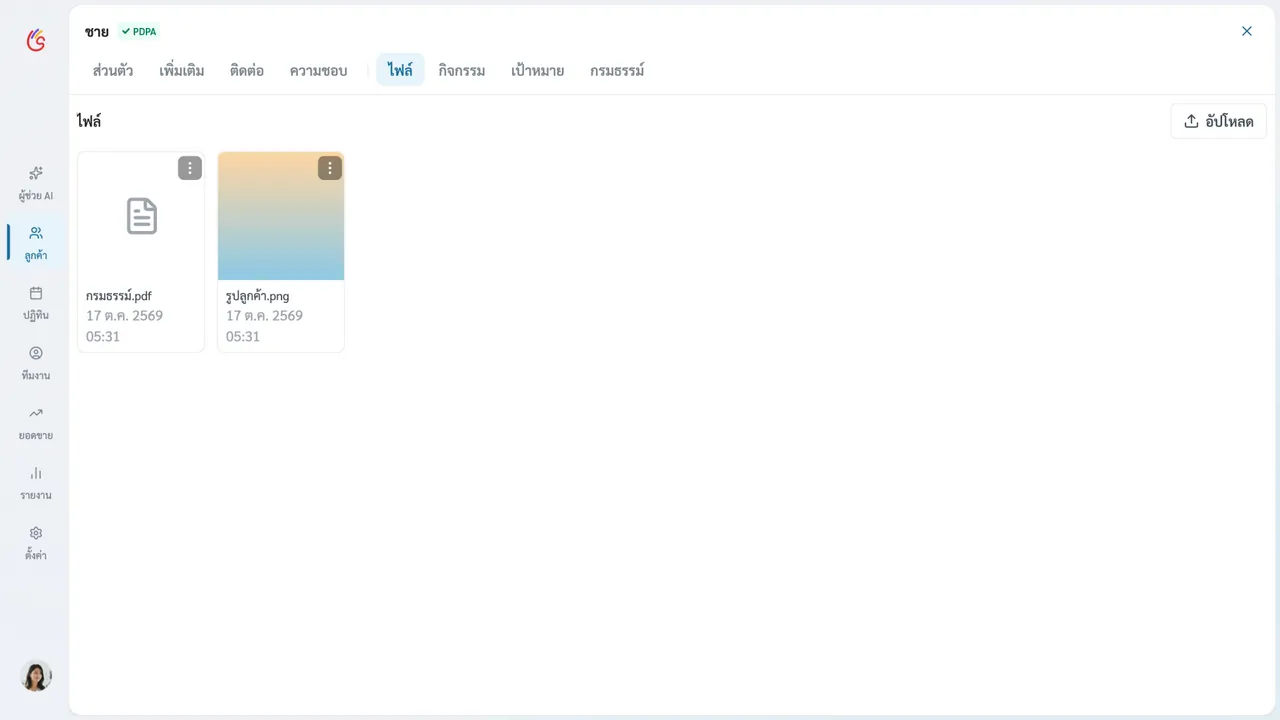
อัปโหลดไฟล์
Section titled “อัปโหลดไฟล์”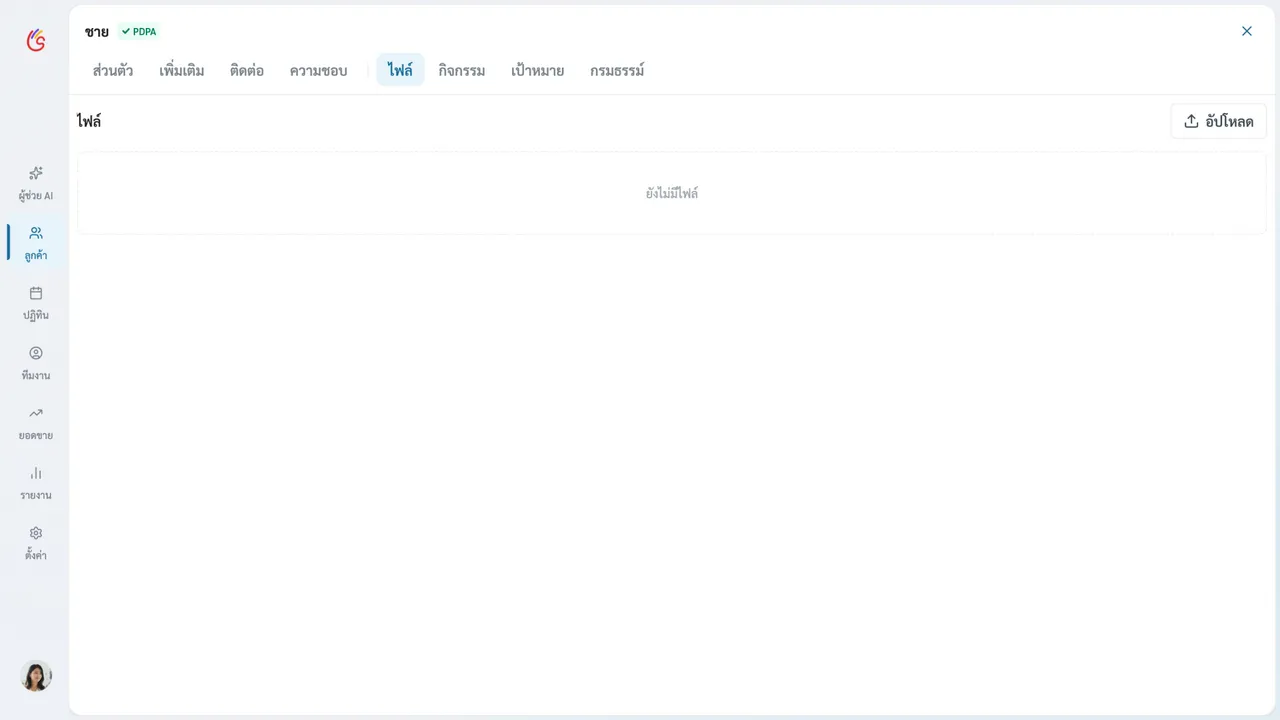
- เปิด รายละเอียดลูกค้า → แท็บ “ไฟล์”
- กดปุ่ม “อัปโหลด” แล้วเลือกไฟล์ได้หลายไฟล์พร้อมกัน
รองรับ: รูปภาพ (JPEG, PNG, WebP), PDF, Word (.doc/.docx), Excel (.xls/.xlsx) — ไฟล์รูปจะแสดง thumbnail ใน grid ส่วน PDF และไฟล์อื่นแสดงเป็นไอคอน
ดูและจัดการไฟล์
Section titled “ดูและจัดการไฟล์”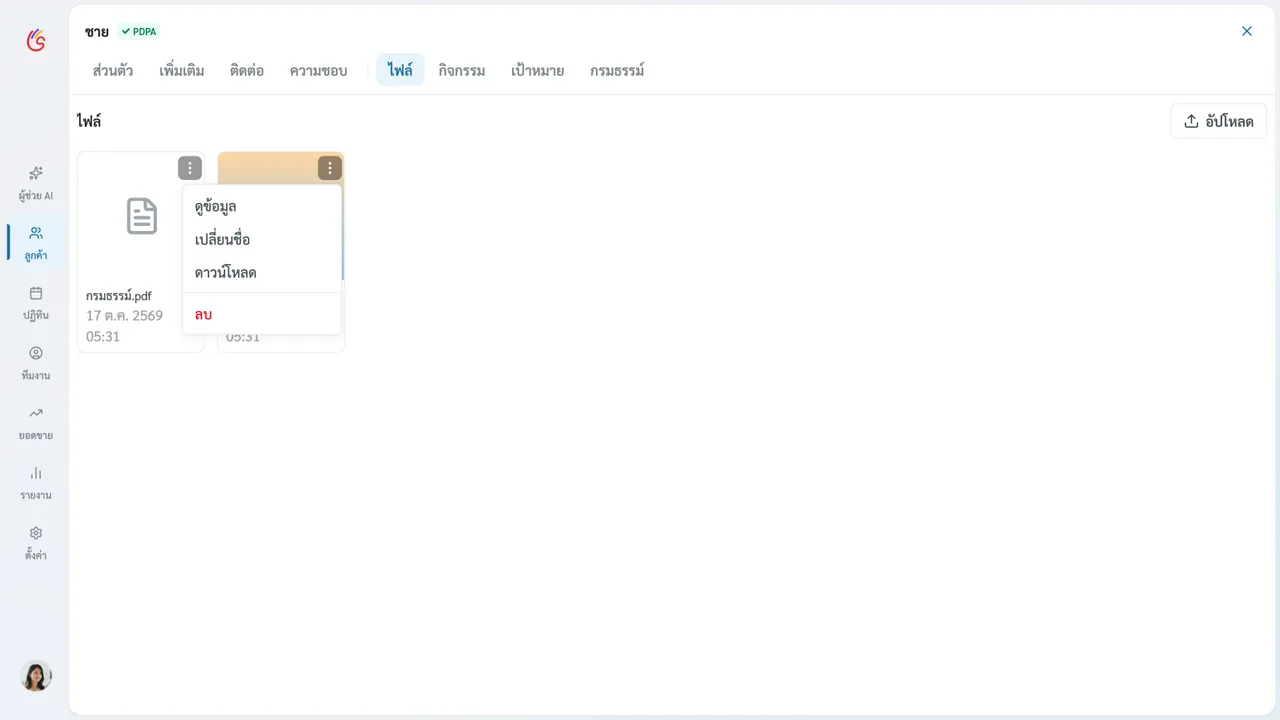
แต่ละไฟล์มีเมนู (⋮) ให้เลือก:
- ดูข้อมูล — ชื่อไฟล์ ขนาด ประเภท วันที่อัปโหลด (ถ้าเป็นรูปที่ถ่ายจากมือถือ อาจแสดงขนาดภาพและพิกัดด้วย)
- เปลี่ยนชื่อ — แก้ชื่อไฟล์ให้หาง่ายขึ้น
- ดาวน์โหลด — เซฟกลับลงเครื่อง
- ลบ — ⚠️ ลบทันที ไม่มีถามยืนยัน — ตรวจชื่อไฟล์ก่อนกดทุกครั้ง
กดที่ไฟล์เพื่อเปิดดูเต็มจอ — รูปและ PDF เปิดอ่านในระบบได้เลย ส่วนไฟล์อื่น ๆ ระบบจะบอก “ไม่สามารถแสดงไฟล์นี้ได้” พร้อมปุ่มดาวน์โหลดไปเปิดด้วยโปรแกรมอื่น
ถ้ายังไม่มีไฟล์ แท็บจะขึ้น “ยังไม่มีไฟล์” — กดอัปโหลดใบแรกได้เลย
AI ช่วยอ่านไฟล์ได้ด้วย
Section titled “AI ช่วยอ่านไฟล์ได้ด้วย”อยากให้ AI ถอดข้อมูลจากเอกสาร เช่น รูปถ่ายกรมธรรม์ — ใช้ผ่าน ผู้ช่วย AI หรือปุ่ม “เพิ่มกรมธรรม์” ที่ แท็บกรมธรรม์ ระบบจะสรุปข้อมูลขึ้นการ์ดให้ตรวจก่อนบันทึกเสมอ
ความปลอดภัย
Section titled “ความปลอดภัย”- ไฟล์แต่ละไฟล์เป็นของ Agent คนนั้นเท่านั้น — ไม่มีใครเห็นได้
- ระบบเก็บไฟล์อย่างปลอดภัยบน cloud storage
- ไฟล์ไม่ถูกแชร์หรือเข้าถึงจากภายนอก
เคล็ดลับเล็ก ๆ 💡
Section titled “เคล็ดลับเล็ก ๆ 💡”ถ่ายรูปกรมธรรม์แล้วอัปโหลดทันทีหลังปิดการขาย — จะได้ไม่หาย และถ้าให้ AI อ่านต่อ ข้อมูลกรมธรรม์จะอยู่ในระบบให้ค้นหาและสรุปได้ตลอด
พร้อมลุยต่อ ✨
Section titled “พร้อมลุยต่อ ✨”เอกสารเรียบร้อยแล้ว → ไปต่อที่ บันทึกยอดขาย