
เพิ่มลูกค้าใหม่
เมื่อไหร่ก็ตามที่คุณได้รู้จักคนใหม่ — ไม่ว่าจะจากงานนำเสนอ เพื่อนแนะนำ หรือคนที่สนใจสอบถาม — ให้เพิ่มเข้าระบบทันที เพราะคนที่วันนี้ “ยังไม่สนใจ” อาจเป็นลูกค้าสำคัญในอีก 6 เดือนข้างหน้า 😊
วิธีเพิ่มลูกค้าใหม่
Section titled “วิธีเพิ่มลูกค้าใหม่”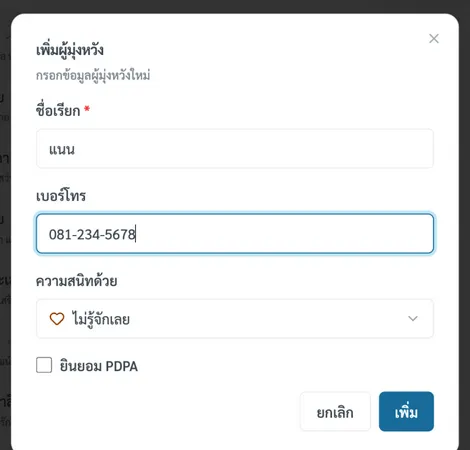
- เปิดหน้า ลูกค้า
- กดปุ่ม “เพิ่มผู้มุ่งหวัง” (+) ที่มุมขวาบน — ถ้าเพิ่งเริ่มใช้และยังไม่มีลูกค้าเลย จะมีลูกศรชี้ปุ่มนี้พร้อมข้อความ “เริ่มสร้างลูกค้าคนแรก”
- กรอกข้อมูลแล้วกด “เพิ่ม”
| ฟิลด์ | จำเป็น | รายละเอียด |
|---|---|---|
| ชื่อเรียก | ✅ จำเป็น | เช่น “สมชาย”, “พี่ปู” — ถ้ามีคนใช้ชื่อนี้อยู่แล้วระบบจะเตือน “มีชื่อเรียกนี้อยู่แล้ว” |
| เบอร์โทร | ไม่จำเป็น | เช่น 081-234-5678 |
| ความสนิทด้วย | ไม่จำเป็น | ค่าเริ่มต้นคือ “ไม่รู้จักเลย” ค่อยปรับทีหลังได้ |
| ยินยอม PDPA | ไม่จำเป็น | ติ๊กถ้าลูกค้ายินยอมให้เก็บข้อมูล (อ่านเพิ่มที่ PDPA) |
ลูกค้าใหม่จะเข้ารายชื่อทันทีในสถานะ “ผู้มุ่งหวัง” — ฟอร์มนี้ตั้งใจให้กรอกเร็ว ส่วนวันเกิด ที่อยู่ รายได้ ค่อยเติมทีหลังที่หน้ารายละเอียด
หลังเพิ่มแล้ว — เติมรายละเอียดที่หน้ารายละเอียด
Section titled “หลังเพิ่มแล้ว — เติมรายละเอียดที่หน้ารายละเอียด”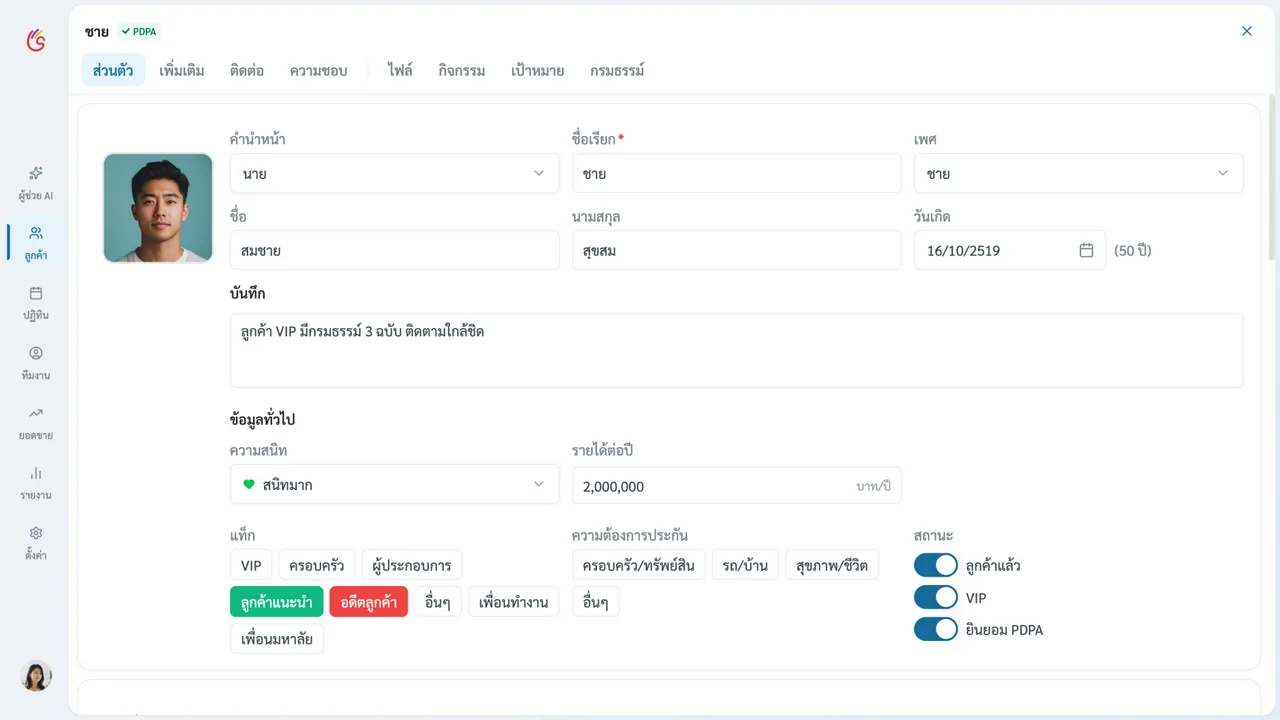
กดเลือกลูกค้า → กด “แก้ไข” เพื่อเติมข้อมูลต่อ:
- ส่วนตัว — คำนำหน้า, ชื่อเต็ม, เพศ, วันเกิด, รายได้ต่อปี, แท็ก, ความต้องการประกัน
- เพิ่มเติม — อาชีพ, บริษัท, ครอบครัว, ผู้แนะนำ
- ติดต่อ — เบอร์โทร, อีเมล, ที่อยู่, โซเชียล
- ความชอบ — สิ่งที่ลูกค้าสนใจ เช่น งานอดิเรก
ทุกช่องแก้แล้วบันทึกให้เองทันทีเมื่อออกจากช่อง — ไม่ต้องกดปุ่มบันทึก
เปลี่ยนผู้มุ่งหวังเป็นลูกค้า
Section titled “เปลี่ยนผู้มุ่งหวังเป็นลูกค้า”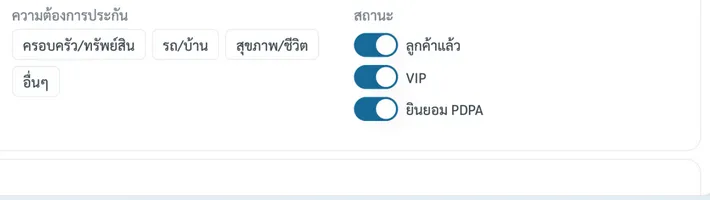
เมื่อผู้มุ่งหวังตัดสินใจซื้อประกัน:
- เลือกลูกค้า → กด “แก้ไข”
- ที่ส่วน ส่วนตัว เปิดสวิตช์ “ลูกค้าแล้ว”
- สถานะเปลี่ยนทันที — การ์ดในรายชื่อจะมีกรอบเขียวให้แยกออกจากผู้มุ่งหวัง
ทำย้อนกลับได้เช่นกันโดยปิดสวิตช์เดิม
เคล็ดลับเล็ก ๆ 💡
Section titled “เคล็ดลับเล็ก ๆ 💡”เพิ่มลูกค้าทันทีที่ได้ข้อมูล — แม้จะมีแค่ชื่อก็ตาม ถ้ารอไปค่อยเพิ่ม มีโอกาสลืมสูงมาก และคนที่ลืมไปอาจเป็นลูกค้ารายใหญ่ก็ได้
พร้อมลุยต่อ ✨
Section titled “พร้อมลุยต่อ ✨”เพิ่มลูกค้าเข้าระบบแล้ว → ไปเรียนรู้วิธีค้นหาและกรองรายชื่อกันต่อที่ รายชื่อลูกค้า