
ใช้ AI ช่วยนำเข้าข้อมูล
ถ้าคุณมีข้อมูลลูกค้า กิจกรรม หรือยอดขายอยู่ใน Excel, Google Sheets หรือโน้ตในมือถือ — ไม่ต้องพิมพ์ใหม่ทีละรายการ ให้ AI แปลงให้ แล้วอัปโหลดเข้า SolidPlan ได้เลย 😊
ทางที่ดีคือ เราเตรียม prompt ให้แล้ว — คุณไม่ต้องเขียนเอง แค่ copy-paste
สิ่งที่เราเตรียมให้แล้ว
Section titled “สิ่งที่เราเตรียมให้แล้ว”SolidPlan มี AI Prompt สำเร็จรูป ที่บอก AI ภายนอก (ChatGPT, Gemini, Claude) ว่าต้องแปลงข้อมูลให้อยู่ใน format ไหน — prompt นี้ระบุครบ:
- โครงสร้างไฟล์ที่ต้องการ (JSON หรือ CSV)
- ชื่อ field ทั้งหมดพร้อมความหมายภาษาไทย
- ค่าที่ใช้ได้ (เช่น
typeต้องเป็นleadหรือcustomer) - field ไหนจำเป็น ไหนเป็น optional
- กฎสำคัญ เช่น การใช้
tempIdเชื่อมข้อมูลชุดใหม่เข้าด้วยกัน
ขั้นตอน
Section titled “ขั้นตอน”1. เข้าหน้านำเข้า → แท็บ “เตรียมข้อมูล”
Section titled “1. เข้าหน้านำเข้า → แท็บ “เตรียมข้อมูล””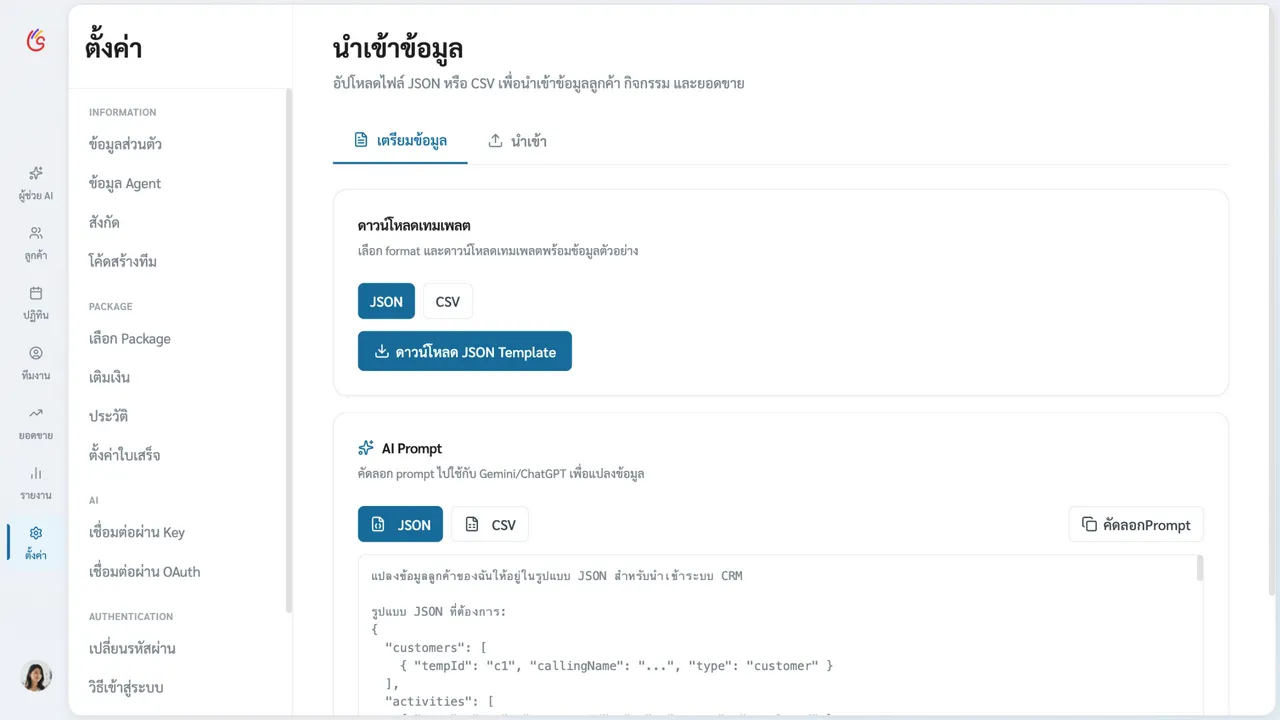
ไปที่เมนู นำเข้าข้อมูล (อยู่ในเมนู avatar มุมขวาบน) → เลือกแท็บ “เตรียมข้อมูล”
2. เลือก format และคัดลอก AI Prompt
Section titled “2. เลือก format และคัดลอก AI Prompt”- เลือก JSON (แนะนำ — นำเข้าหลายประเภทพร้อมกัน) หรือ CSV (ทีละประเภท)
- กด คัดลอก AI Prompt — prompt จะไปอยู่ใน clipboard ทันที
3. ให้ AI แปลงข้อมูล
Section titled “3. ให้ AI แปลงข้อมูล”เปิด ChatGPT / Gemini / Claude แล้ว:
- วาง prompt ที่คัดลอกมา
- แนบข้อมูลของคุณ — คัดลอกจาก Excel, Google Sheets หรือพิมพ์ข้อมูลดิบ
- ส่ง — AI จะแปลงให้อยู่ใน format ที่ SolidPlan รองรับ
ตัวอย่างข้อความที่อาจพิมพ์เพิ่ม:
“นี่คือข้อมูลลูกค้าของฉันจาก Excel ช่วยแปลงให้หน่อย”
4. อัปโหลดไฟล์ที่ได้
Section titled “4. อัปโหลดไฟล์ที่ได้”กลับมา SolidPlan → แท็บ “นำเข้า” → อัปโหลดไฟล์ → กด ตรวจสอบไฟล์ → ถ้าผ่าน กด เริ่มนำเข้าข้อมูล
(ดูรายละเอียดแต่ละขั้นได้ที่ ย้ายข้อมูลเข้า-ออก)
ตัวอย่าง: จาก Excel สู่ SolidPlan ใน 3 นาที
Section titled “ตัวอย่าง: จาก Excel สู่ SolidPlan ใน 3 นาที”ข้อมูลใน Excel:| ชื่อ | เบอร์โทร | สนิทแค่ไหน ||----------|------------|-----------|| พี่สมชาย | 081-234 | เพื่อนสนิท || คุณวิภา | 089-567 | รู้จักกัน |
↓ copy prompt + ข้อมูล → ส่งให้ AI
ไฟล์ที่ AI แปลงให้:{ "customers": [ { "tempId": "c1", "callingName": "พี่สมชาย", "phone": "081-234-5678", "relation": "friend" }, { "tempId": "c2", "callingName": "คุณวิภา", "phone": "089-567-8901", "relation": "know" } ]}
↓ upload → SolidPlan
✅ นำเข้าสำเร็จ — ลูกค้า 2 คนเข้าระบบแล้วลองใช้ AI ช่วยแปลงข้อมูลสักครั้ง จะพบว่าเร็วกว่าพิมพ์เองมาก ✨
→ อยากเอาข้อมูลไปให้ AI วิเคราะห์? ดูที่ ใช้ AI ช่วยวิเคราะห์ข้อมูล