
กิจกรรม
ทุกครั้งที่คุณติดต่อลูกค้า ไม่ว่าจะโทร นัดเจอ ส่งข้อเสนอ หรือปิดดีล — ให้บันทึกไว้ เพราะกิจกรรมที่คุณบันทึกวันนี้ จะเป็นข้อมูลที่ช่วยให้คุณรู้ว่า “คนนี้อยู่จุดไหนของกระบวนการขายแล้ว” 😊
ขั้นตอนการขาย 5 ขั้น
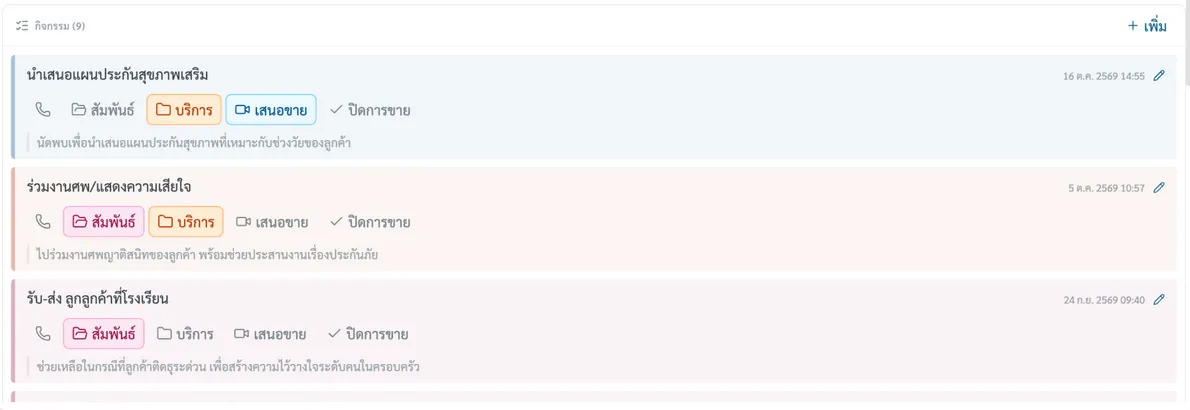
Section titled “ขั้นตอนการขาย 5 ขั้น”SolidPlan แบ่งกิจกรรมเป็น 5 ขั้นตอน ตามเส้นทางการขายจริง (กิจกรรมหนึ่งอยู่ได้หลายขั้นพร้อมกัน):

| ขั้นตอน | สี | ความหมาย | ตัวอย่าง |
|---|---|---|---|
| ติดต่อ | ม่วง | เริ่มต้นทำความรู้จัก | โทรแนะนำตัว, ส่งข้อมูลเบื้องต้น |
| สัมพันธ์ | ชมพู | สร้างความสนิทสนม | ไปกินข้าวด้วย, คุยเรื่องครอบครัว |
| บริการ | ส้ม | ดูแลและให้บริการ | ตรวจสอบกรมธรรม์, แจ้งเตือนต่ออายุ |
| เสนอขาย | ฟ้า | เสนอแผนประกัน | นำเสนอแผน, ส่ง quotation |
| ปิดการขาย | เขียว | ปิดดีลสำเร็จ | ลูกค้าซื้อ, เซ็นสัญญา |
ทำไมต้องแบ่งขั้นตอน: เพราะการขายประกันไม่ได้จบใน 1 วัน — การรู้ว่าลูกค้าแต่ละคนอยู่ขั้นไหน ช่วยให้คุณวางแผนการติดตามได้ถูกจังหวะ
เพิ่มกิจกรรมใหม่
Section titled “เพิ่มกิจกรรมใหม่”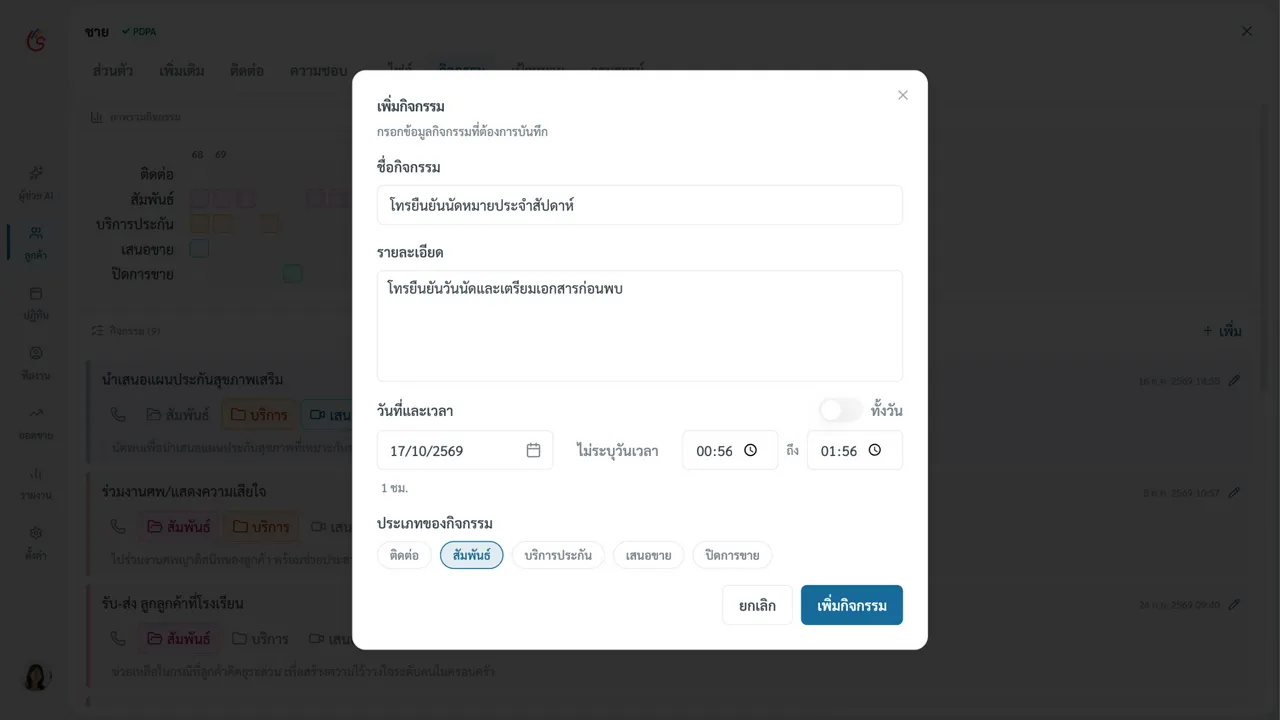
จากหน้ารายละเอียดลูกค้า → ส่วนกิจกรรม → กด “เพิ่ม” แล้วกรอก:
| ฟิลด์ | จำเป็น | รายละเอียด |
|---|---|---|
| ชื่อกิจกรรม | ✅ จำเป็น | เช่น “โทรสอบถามความต้องการ” |
| รายละเอียด | ไม่จำเป็น | สรุปสิ่งที่คุยหรือสิ่งที่ต้องตามต่อ |
| วันที่และเวลา | ไม่จำเป็น | ค่าเริ่มต้นคือวันนี้ พิมพ์วันที่เป็น พ.ศ. ได้ (วว/ดด/ปปปป) — ไม่อยากระบุกด “ไม่ระบุวันเวลา” ได้ |
| ทั้งวัน | ไม่จำเป็น | เปิดสวิตช์ถ้าไม่มีเวลาเจาะจง |
| เวลาเริ่ม–สิ้นสุด | ไม่จำเป็น | ระบบคำนวณระยะเวลาให้เอง เช่น “1 ชม. 30 นาที” |
| ประเภทของกิจกรรม | ไม่จำเป็น | เลือกชิปจาก 5 ขั้นตอน ได้หลายขั้นพร้อมกัน |
จากนั้นกด “เพิ่มกิจกรรม” — กิจกรรมจะปรากฏในรายการทันที
บันทึกปิดการขายพร้อมยอดขาย
Section titled “บันทึกปิดการขายพร้อมยอดขาย”เมื่อลูกค้าตัดสินใจซื้อ — เปิดสวิตช์ “ปิดการขาย” ที่การ์ดกิจกรรม ระบบจะเปิดหน้าต่าง “เพิ่มรายการขาย” ให้บันทึกยอดขายต่อทันที (ดูที่ บันทึกยอดขาย) และถ้าคุณบันทึกยอดขายโดยยังไม่มีกิจกรรม ระบบจะสร้างกิจกรรมให้อัตโนมัติเพื่อผูกกับการขายนั้น
ดูรายการและแก้ไข
Section titled “ดูรายการและแก้ไข”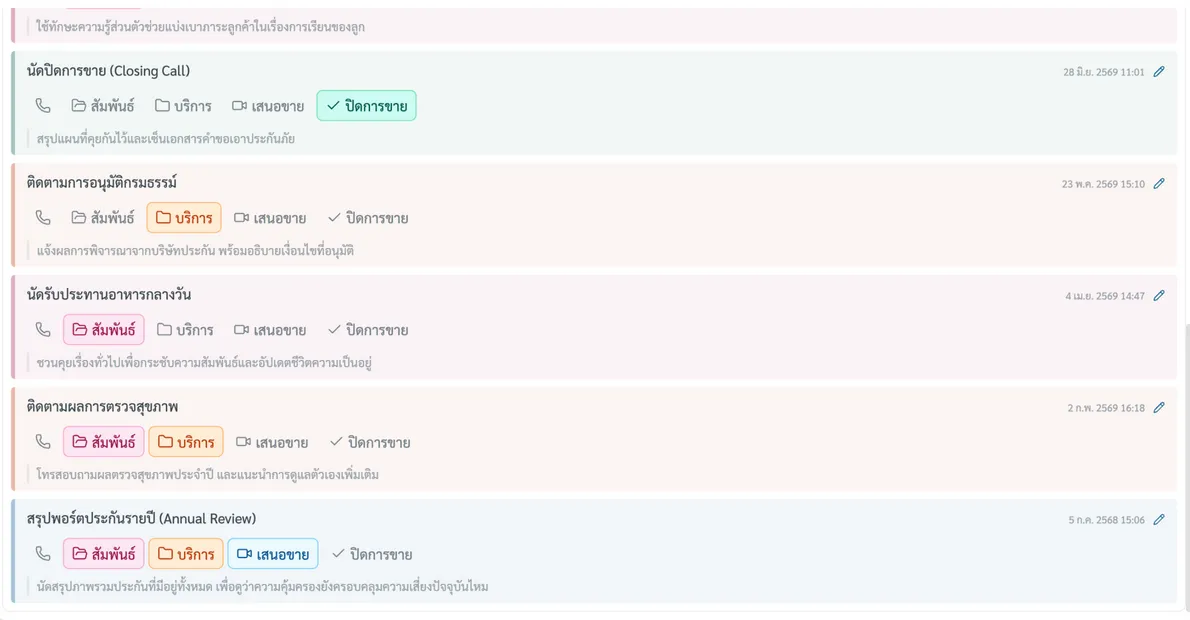
- กิจกรรมแสดงตามลำดับเวลา ใหม่สุดอยู่บนสุด — แถบสีซ้ายตามขั้นตอน, ชื่อ, วันที่แบบไทย, ชิปขั้นตอน, รายละเอียด
- แก้ไข — กดไอคอนปากกา → แก้ข้อมูล → บันทึก
- ลบ — กดปุ่มลบในหน้าแก้ไข ⚠️ กิจกรรมจะถูกลบทันที ไม่มีถามยืนยัน — เช็กชื่อกิจกรรมก่อนกดทุกครั้ง
สรุปกิจกรรมแบบ Grid (“ภาพรวมกิจกรรม”)
Section titled “สรุปกิจกรรมแบบ Grid (“ภาพรวมกิจกรรม”)”
บนแผงรายละเอียดย่อมีตารางจุดสี — แต่ละแถวเป็นขั้นตอนการขาย แต่ละคอลัมน์เป็นกิจกรรมล่าสุด (เห็นราว 14 คอลัมน์ พร้อมหัวคอลัมน์ปี พ.ศ.) ชี้ที่จุดสีจะบอกชื่อกิจกรรม ช่วยให้เห็นทันทีว่า “เราทำอะไรกับลูกค้าคนนี้ไปบ้าง”
เคล็ดลับเล็ก ๆ 💡
Section titled “เคล็ดลับเล็ก ๆ 💡”บันทึกกิจกรรมทุกครั้งที่ติดต่อลูกค้า — แม้แค่โทรสั้น ๆ 5 นาที เพราะ 3 เดือนผ่านไป คุณจะไม่จำได้ว่า “คนนี้เคยคุยเรื่องอะไรไปบ้าง” แต่ถ้าบันทึกไว้ ระบบจะจำให้ (จะให้ ผู้ช่วย AI สรุปกิจกรรมให้ฟังก็ได้)
พร้อมลุยต่อ ✨
Section titled “พร้อมลุยต่อ ✨”รู้จักกิจกรรมครบแล้ว → ไปดูวิธีวางแผนนัดหมายกันต่อที่ ปฏิทิน