
รายชื่อลูกค้า
เมื่อลูกค้ามีหลายสิบคน การหา “คนนั้นคนนี้” ต้องไม่ใช้เวลาเกิน 5 วินาที SolidPlan มีค้นหา กรอง และเรียงลำดับที่ช่วยให้คุณเจอคนที่ต้องการได้ทันที 😊
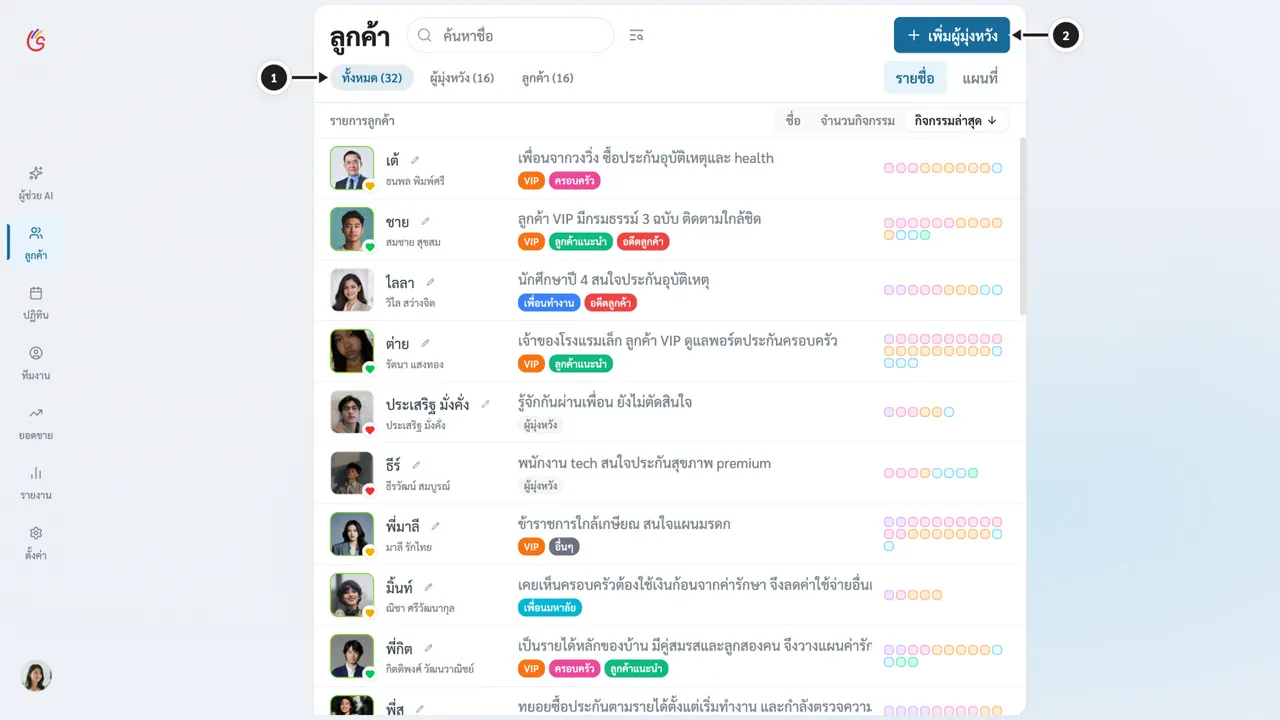
ค้นหาลูกค้า
Section titled “ค้นหาลูกค้า”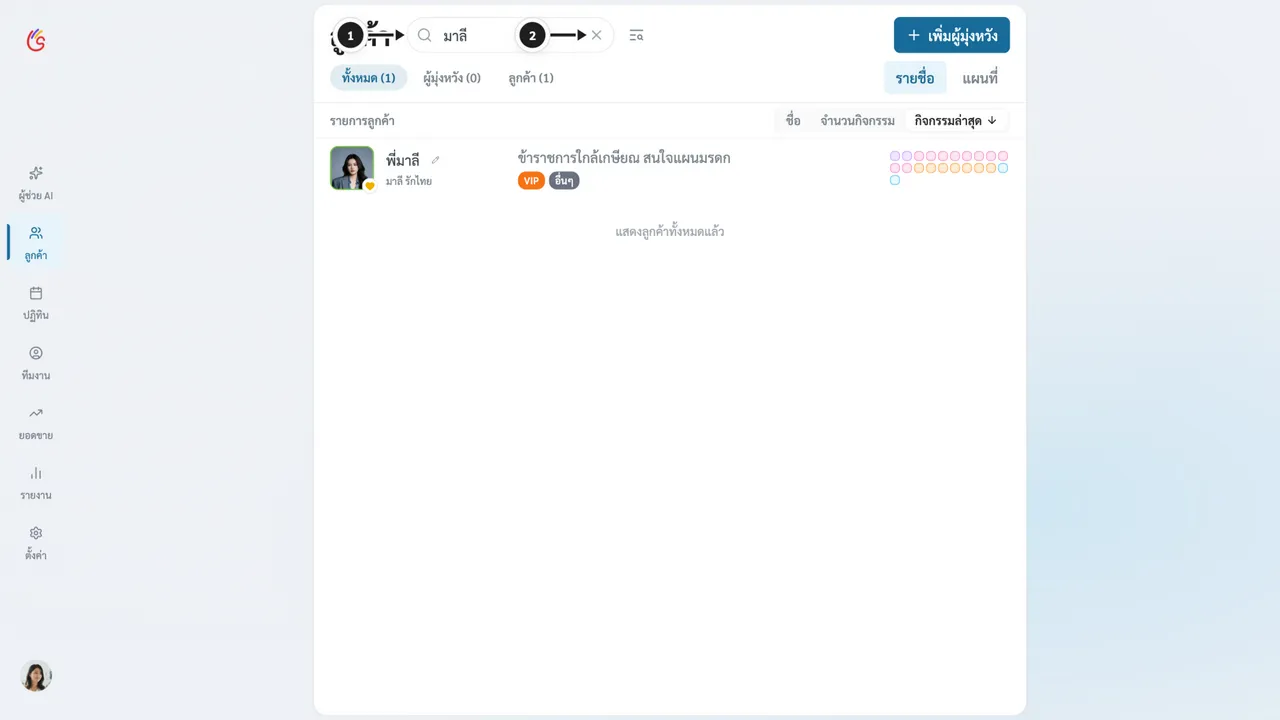
- พิมพ์ชื่อ ที่ช่องค้นหาด้านบน — ระบบค้นทั้งชื่อเรียกและชื่อเต็ม แสดงผลทันทีขณะพิมพ์
- อยากค้นจากโน๊ต เปิดตัวกรองแล้วใช้ช่อง “ค้นหาโน๊ต” แยกต่างหาก
- กด X เพื่อล้างการค้นหาเมื่อไหร่ก็ได้
กรองรายชื่อ
Section titled “กรองรายชื่อ”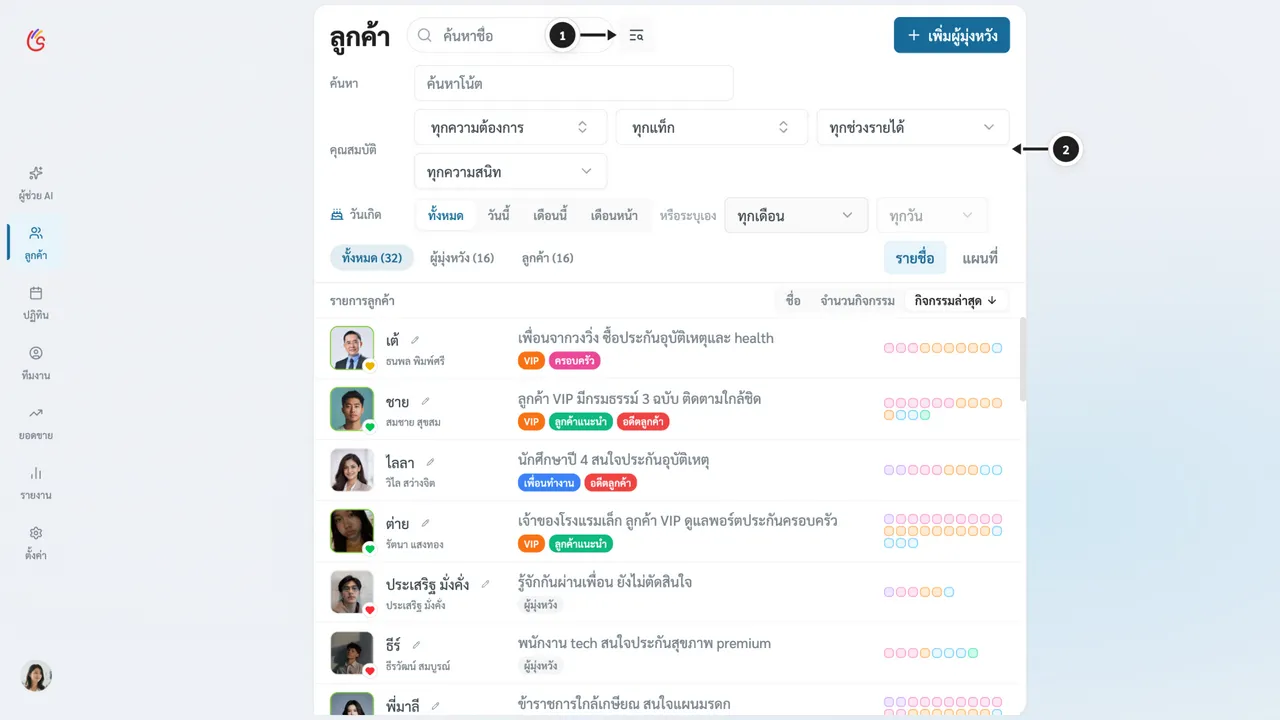
กรองตามประเภท
Section titled “กรองตามประเภท”แถวชิปด้านบนรายชื่อแสดงจำนวนสด ๆ เสมอ: ทั้งหมด (n) / ผู้มุ่งหวัง (n) / ลูกค้า (n)
ตัวกรองเพิ่มเติม (กดไอคอนตัวกรองเพื่อเปิด)
Section titled “ตัวกรองเพิ่มเติม (กดไอคอนตัวกรองเพื่อเปิด)”| ตัวกรอง | ใช้ทำอะไร |
|---|---|
| ความต้องการประกัน | หาคนที่สนใจความคุ้มครองด้านนั้น เช่น สุขภาพ |
| แท็ก | เลือกหลายแท็กได้ เช่น “VIP”, “กอล์ฟ” (ค้นหาแท็กในเมนูได้ถ้าแท็กเยอะ) |
| ช่วงรายได้ | เลือกจาก 8 ช่วงรายได้ |
| ความสนิท | สนิทมาก (= สนิทรักเรา) / รู้จักพอสมควร / รู้จักแต่ไม่สนิท / ไม่รู้จักเลย |
| วันเกิด | วันนี้ / เดือนนี้ / เดือนหน้า หรือ “หรือระบุเอง” เลือกเดือน+วันที่ต้องการ — เหมาะกับหาลูกค้าที่วันเกิดกำลังจะถึง |
| ค้นหาโน๊ต | หาจากคำที่จดไว้ เช่น “กอล์ฟ” |
ใช้ตัวกรองร่วมกันได้ — เช่น กรอง “ผู้มุ่งหวัง” + “รายได้สูง” เพื่อหาคนที่น่าจะเป็นลูกค้ารายใหญ่
เรียงลำดับ
Section titled “เรียงลำดับ”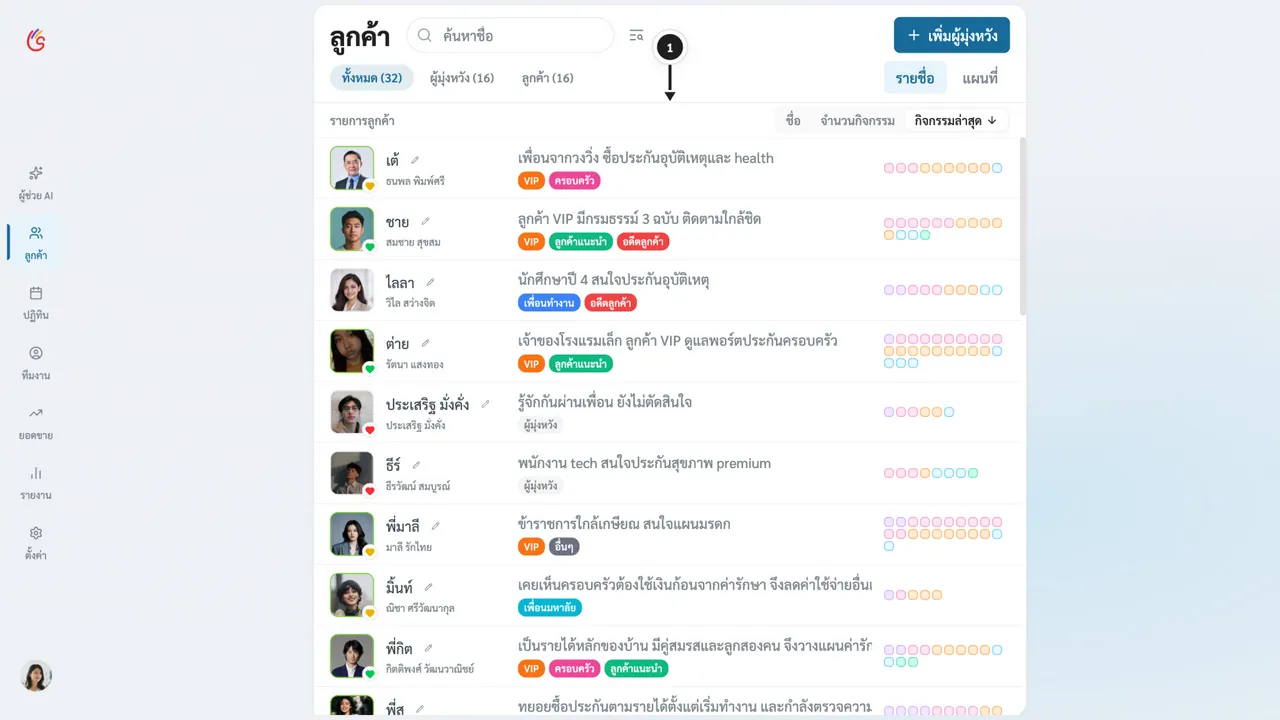
| เรียงตาม | เหมาะเมื่อ |
|---|---|
| ชื่อ | หาคนตามตัวอักษร |
| จำนวนกิจกรรม | ดูว่าใครถูกดูแลบ่อย/นาน |
| กิจกรรมล่าสุด (ค่าเริ่มต้น) | ดูว่าใครเพิ่งถูกติดต่อ ใครนานไม่ได้ติดต่อ |
กดอีกทีเพื่อสลับเรียงจากน้อยไปมาก / มากไปน้อย
สิ่งที่แสดงบนการ์ดลูกค้าแต่ละใบ
Section titled “สิ่งที่แสดงบนการ์ดลูกค้าแต่ละใบ”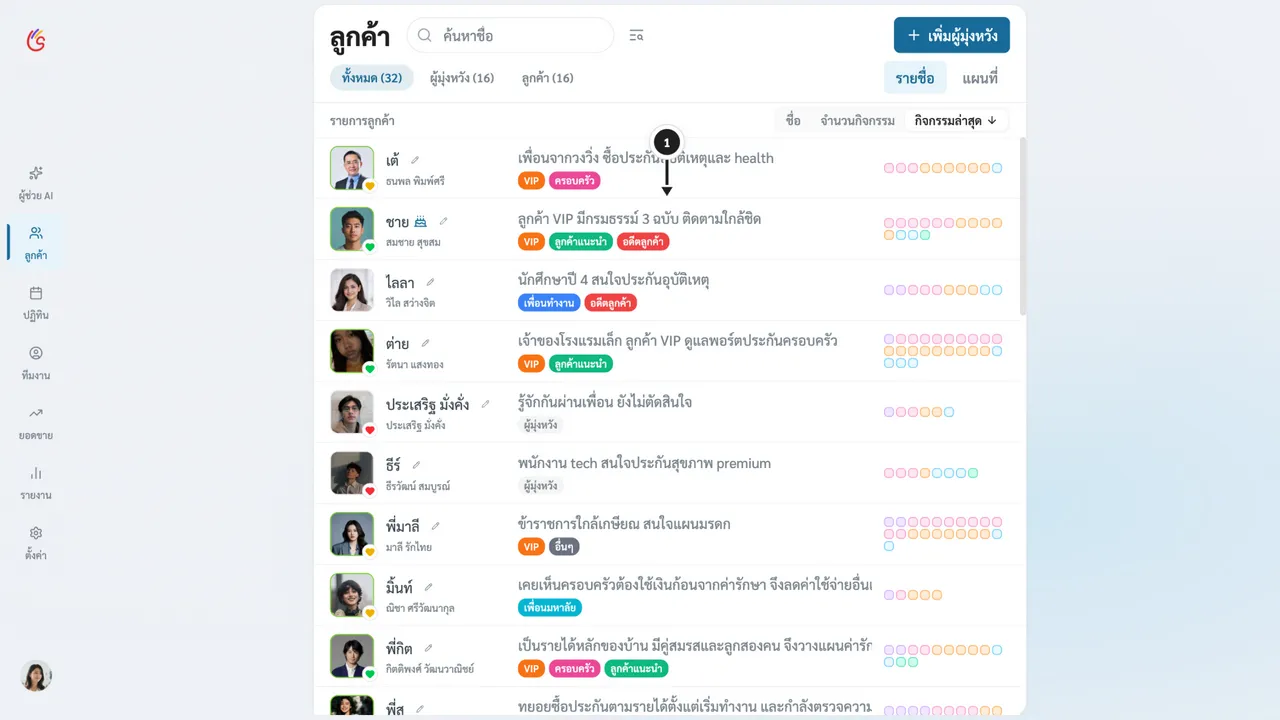
- รูปโปรไฟล์ (หรืออักษรย่อ) — กรอบสีเขียว = ลูกค้าที่ซื้อแล้ว
- ชื่อเรียก (ตัวใหญ่) + ชื่อเต็ม (บรรทัดรอง)
- ไอคอนหัวใจแสดงระดับความสนิท
- 🎂 ถ้าวันนี้เป็นวันเกิดของเขา
- ป้าย VIP (ส้ม) หรือแท็ก — ถ้าไม่มีเลยจะแสดงประเภท “ผู้มุ่งหวัง/ลูกค้า” แทน
- โน๊ตย่อ (หรือ “ยังไม่มีบันทึกเพิ่มเติม”)
- จุดสีแสดงประวัติกิจกรรมล่าสุด
- ไอคอนปากกา — กดเข้าแก้ไขข้อมูลได้ทันที
ขีดจำกัดลูกค้าตามแพ็คเกจ
Section titled “ขีดจำกัดลูกค้าตามแพ็คเกจ”- เมื่อจำนวนลูกค้าใกล้ขีดจำกัดของแพ็คเกจ (90% ขึ้นไป) จะมีแถบเตือนสีเหลือง “ใกล้ถึงขีดจำกัดแล้ว (n/max) อัปเกรดเพื่อเพิ่มลูกค้า” กดไปดูแพ็คเกจได้เลย
- ถ้ายอดเงินในบัญชีต่ำกว่าราคาแพ็คเกจรายวัน ปุ่มเพิ่มลูกค้าจะกดไม่ได้ พร้อมข้อความ “ยอดเงินไม่เพียงพอ กรุณาเติมเงิน” — ดูวิธีเติมที่ เติมเงิน
เคล็ดลับเล็ก ๆ 💡
Section titled “เคล็ดลับเล็ก ๆ 💡”- ลองเรียงตาม “กิจกรรมล่าสุด” จากน้อยไปมาก — จะเห็นทันทีว่าใครนานไม่ได้ติดต่อ เหมาะกับวันที่อยากไปหาลูกค้าเก่า ๆ
- กรอง “วันเกิด → เดือนหน้า” ทุกต้นเดือน แล้วเตรียม การ์ดอวยพรวันเกิด ให้ลูกค้าล่วงหน้า
พร้อมลุยต่อ ✨
Section titled “พร้อมลุยต่อ ✨”เจอลูกค้าที่ต้องการแล้ว → ไปดูรายละเอียดเพิ่มเติมกันที่ รายละเอียดลูกค้า