
ย้ายข้อมูลเข้า-ออก
มีข้อมูลเดิมใน Excel/Sheet อยากย้ายเข้ามา? หรืออยากสำรองข้อมูลเก็บไว้เอง? SolidPlan ส่งออกและนำเข้าได้ทั้ง JSON และ CSV — ข้อมูลของคุณเป็นของคุณเสมอ 😊
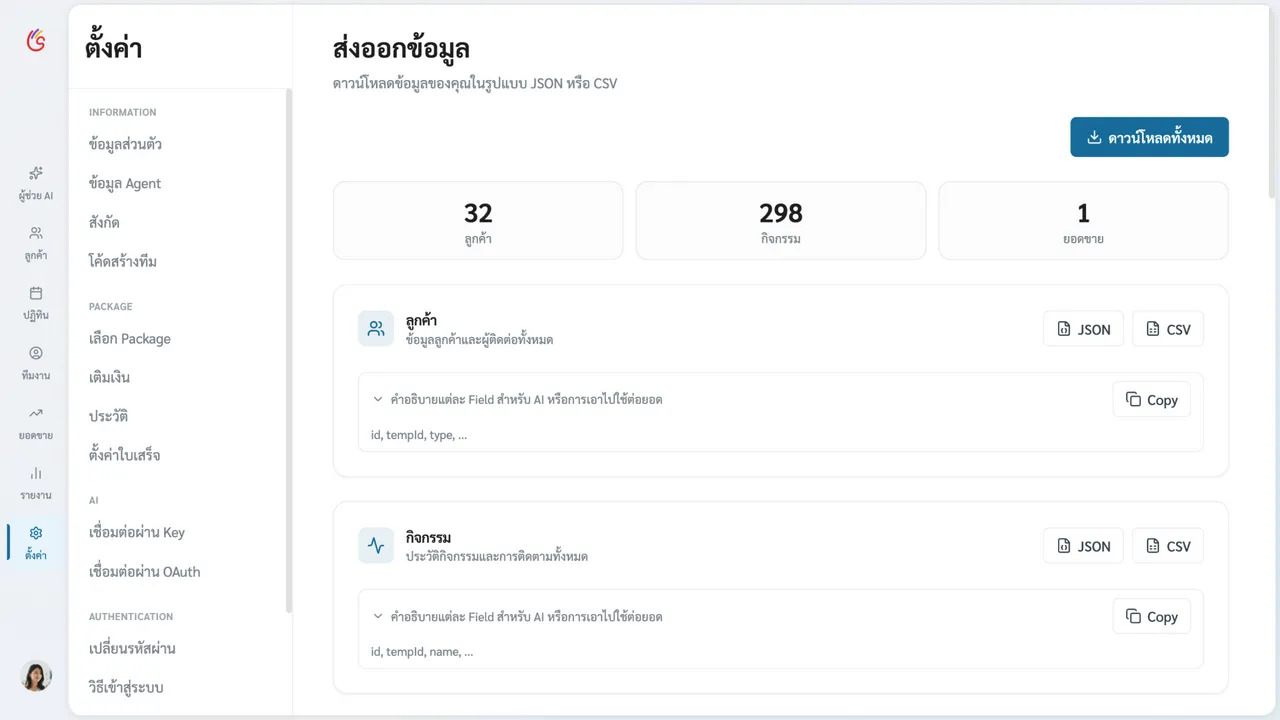
ส่งออกข้อมูล
Section titled “ส่งออกข้อมูล”อยู่ที่ ตั้งค่า → ส่งออกข้อมูล หน้าส่งออกแสดงสรุปจำนวนข้อมูลของคุณ (ลูกค้า / กิจกรรม / ยอดขาย) พร้อมปุ่มดาวน์โหลดให้แต่ละประเภท:
- JSON — ไฟล์เดียวรวมข้อมูลครบ เหมาะสำหรับสำรอง หรือนำกลับเข้าระบบ (มีปุ่ม “ดาวน์โหลดรวมทั้งหมด” ให้ด้วย)
- CSV — เปิดใน Excel/Google Sheets ได้เลย เหมาะกับการทำ Pivot Table วิเคราะห์ต่อ
เอาข้อมูลไปให้ AI วิเคราะห์ต่อ
Section titled “เอาข้อมูลไปให้ AI วิเคราะห์ต่อ”ส่วนล่างของหน้ามี “คำอธิบายแต่ละ Field” — อธิบายทุกคอลัมน์ของไฟล์ที่ export:
- กด “คัดลอก” คำอธิบายทั้งหมด
- ดาวน์โหลดไฟล์ JSON/CSV ที่ต้องการ
- ไปที่ ChatGPT/Gemini แล้ววางคำอธิบายพร้อมแนบข้อมูล — เช่น “นี่คือข้อมูลลูกค้าของฉันและคำอธิบายแต่ละ field ช่วยสรุปว่าลูกค้ากลุ่มไหนควรตามก่อน”
- AI จะเข้าใจโครงสร้างข้อมูลถูกต้องทันที
ดูวิธีแบบละเอียดที่ ใช้ AI ช่วยวิเคราะห์ข้อมูล
นำเข้าข้อมูล
Section titled “นำเข้าข้อมูล”อยู่ที่ ตั้งค่า → นำเข้าข้อมูล หน้านำเข้ามี 2 แท็บ:
แท็บ “เตรียมข้อมูล” — รู้จัก format ที่ระบบต้องการ
Section titled “แท็บ “เตรียมข้อมูล” — รู้จัก format ที่ระบบต้องการ”- JSON (แนะนำ) — นำเข้าลูกค้า + กิจกรรม + ยอดขาย พร้อมกันในไฟล์เดียวได้
- CSV — ทีละประเภท (เลือกลูกค้า/กิจกรรม/ยอดขาย)
- กด “ดาวน์โหลดเทมเพลต” เพื่อดูโครงสร้างที่ถูกต้อง
- หรือกด “คัดลอก AI Prompt” ไปวางใน ChatGPT/Gemini พร้อมข้อมูลเดิมของคุณ (Excel, Google Sheets, ข้อความก็ได้) — AI จะแปลงข้อมูลให้ตรง format ที่ระบบรับ แล้วเอาไฟล์ที่ได้มาอัปโหลดต่อ (ดู ใช้ AI ช่วยนำเข้าข้อมูล)
แท็บ “นำเข้า” — อัปโหลดและตรวจสอบ
Section titled “แท็บ “นำเข้า” — อัปโหลดและตรวจสอบ”- เลือก format (JSON/CSV) — ถ้า CSV ให้เลือกประเภทข้อมูลด้วย
- ลากไฟล์มาวาง หรือคลิกเลือกไฟล์
- กด “ตรวจสอบไฟล์” แล้วอ่านผลก่อนกดนำเข้าเสมอ:
| ผลลัพธ์ | ความหมาย |
|---|---|
| ตรวจสอบผ่าน | พร้อมนำเข้า แสดงสรุปจำนวนที่จะสร้าง/แก้ไข |
| ข้อควรระวัง | มีข้อมูลซ้ำหรือน่าสงสัย แต่ยังนำเข้าได้ |
| พบข้อผิดพลาด | ไฟล์มี field ผิด หรือข้อมูลไม่ครบ ต้องแก้ไขก่อน |
- ผ่านแล้วกด “เริ่มนำเข้าข้อมูล” — ระบบแจ้งสรุปเมื่อเสร็จ
ย้ายข้อมูลเข้าเรียบร้อย → เริ่มติดตามลูกค้ากันที่ รายชื่อลูกค้า ✨