
ปฏิทิน
การขายประกันเป็นเรื่องของ “จังหวะ” — นัดวันนี้ ตามวันนู้น สัปดาห์หน้าต้องเสนอขาย ถ้าไม่จดไว้ มีโอกาสลืมสูงมาก SolidPlan ช่วยจัดระเบียบทุกนัดหมายกับลูกค้าของคุณไว้ในปฏิทิน พร้อมเตือนวันเกิดลูกค้าให้ด้วย 😊
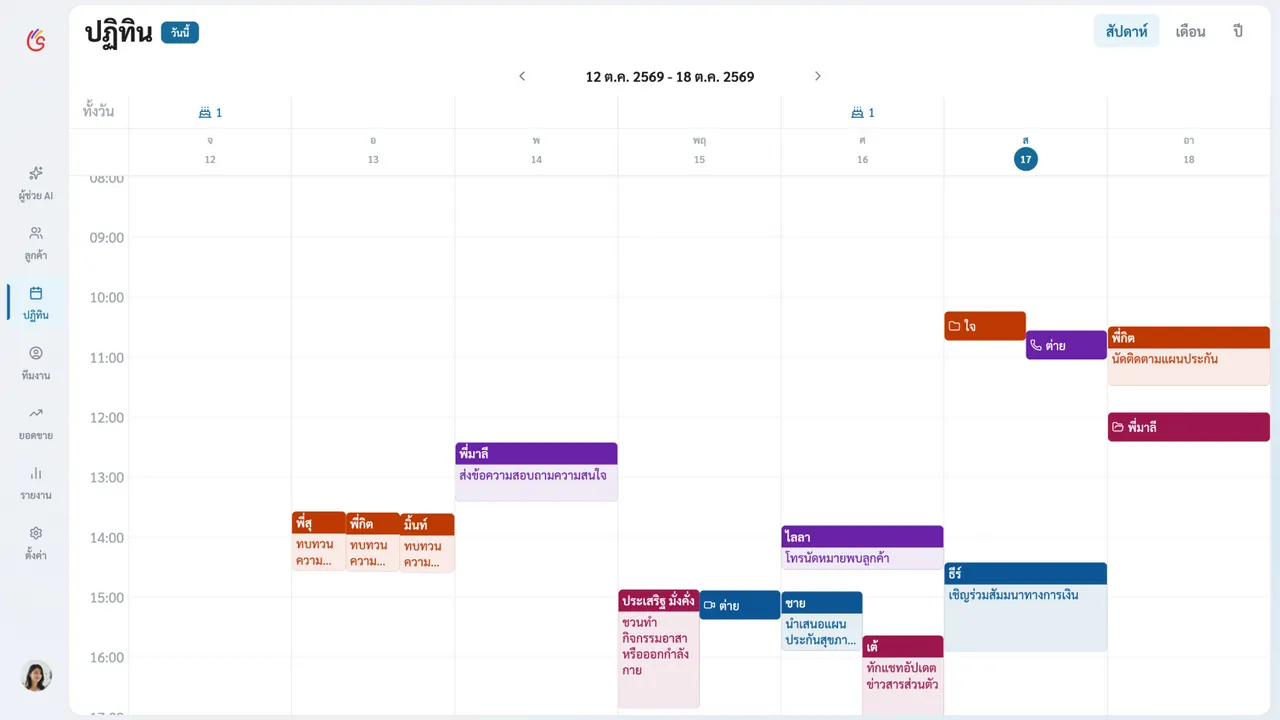
มุมมองปฏิทิน 3 แบบ
Section titled “มุมมองปฏิทิน 3 แบบ”
สลับได้จากแท็บด้านบน: สัปดาห์ / เดือน / ปี (เปิดมาเป็นแบบสัปดาห์):
| มุมมอง | เหมาะเมื่อ |
|---|---|
| สัปดาห์ | วางแผนละเอียด — ตารางเวลา 7 วัน (เริ่มวันจันทร์) เห็นนัดเป็นบล็อกตามชั่วโมง + แถว “ทั้งวัน” |
| เดือน | ดูภาพรวมทั้งเดือน — แต่ละวันแสดงนัดได้ถึง 3 รายการ ที่เหลือแสดง “+N กิจกรรม” |
| ปี | มองภาพรวมทั้งปี 12 เดือน — จุดสีบอกวันที่ยุ่ง กดชื่อเดือนเพื่อเปิดมุมมองเดือนนั้นทันที |
เปลี่ยนช่วงเวลา
Section titled “เปลี่ยนช่วงเวลา”- กด ลูกศรซ้าย/ขวา เพื่อย้อน/ไปข้างหน้า (สัปดาห์ก่อนหน้า/ถัดไป ฯลฯ)
- กด “วันนี้” กลับมาช่วงปัจจุบัน พร้อมเปิดรายละเอียดของวันนี้ให้เลย
วันที่ทุกจุดบนปฏิทินเป็นปี พ.ศ. เช่น “15 มิ.ย. 2569” และเวลาเรียงตามเวลาเครื่องของคุณ
สิ่งที่โผล่บนปฏิทิน
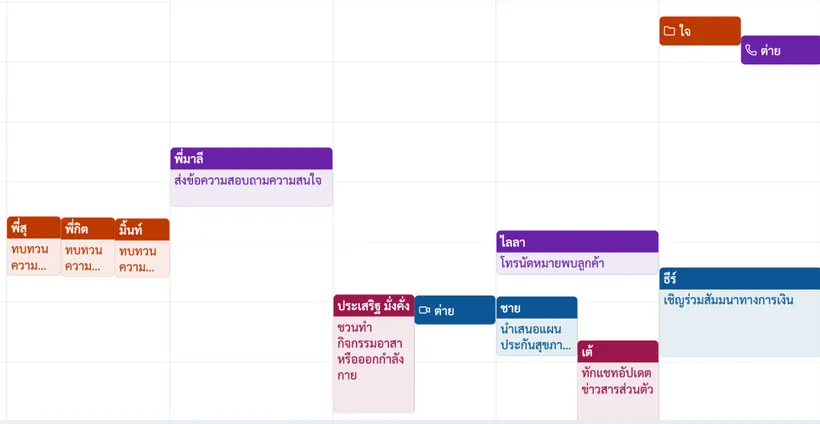
Section titled “สิ่งที่โผล่บนปฏิทิน”ปฏิทินแสดง กิจกรรมกับลูกค้าของคุณเอง ทั้งหมด (ไม่รวมนัดของเพื่อนในระบบ) เป็นบล็อกสีตามขั้นตอนการขาย:
- ม่วง — ติดต่อ · ชมพู — สัมพันธ์ · ส้ม — บริการ · ฟ้า — เสนอขาย · เขียว — ปิดการขาย · เทา — ยังไม่ได้ระบุขั้นตอน
ในมุมมองสัปดาห์:
- บล็อกนัดแสดงชื่อลูกค้า (กิจกรรมยาว ๆ จะแสดงชื่อกิจกรรมด้วย)
- ถ้านัดชนกันหลายรายการในชั่วโมงเดียวกัน ระบบจะรวมเป็นบล็อกเดียวขึ้น “(3)” กดเข้าไปจะเห็นรายการ “นัดในช่วงนี้ N รายการ”
- 🎂 วันเกิดลูกค้า แสดงในทุกมุมมอง (แถวทั้งวันของมุมมองสัปดาห์ / มุมของวันในมุมมองเดือน / ข้างชื่อเดือนในมุมมองปี) กดเพื่อดูรายชื่อแล้วไปต่อที่หน้าลูกค้าได้เลย
กดดูรายละเอียด
Section titled “กดดูรายละเอียด”กดวันไหนก็ได้ แผงด้านขวาจะเปิดรายการกิจกรรมของวันนั้น เช่น “15/06/2569 (4 กิจกรรม)” พร้อมรายชื่อลูกค้าที่วันเกิดวันนั้นถ้ามี กดที่กิจกรรมเดียวจะเห็นรายละเอียดเต็ม — ชื่อลูกค้า (กดไปหน้าลูกค้าได้), วันเวลา, ขั้นตอน, รายละเอียด
แก้ไขและลบจากปฏิทินได้
Section titled “แก้ไขและลบจากปฏิทินได้”จากแผงรายละเอียดกิจกรรม:
- เปลี่ยนขั้นตอน — กดสวิตช์ขั้นตอนบนการ์ดได้เลย เช่น เปิด “เสนอขาย” เป็น “ปิดการขาย” เมื่อลูกค้าตัดสินใจซื้อ — จะเปิดหน้าต่าง “เพิ่มรายการขาย” ให้บันทึกยอดต่อทันที
- แก้ไข — กดไอคอนปากกา → หน้าต่าง “แก้ไขกิจกรรม” → บันทึก
- ลบ — กดปุ่มลบในหน้าแก้ไข ⚠️ ลบทันที ไม่มีถามยืนยัน
พร้อมลุยต่อ ✨ จัดการนัดหมายได้แล้ว → ไปดูวิธีบันทึกยอดขายกันต่อที่ บันทึกยอดขาย