
รายละเอียดลูกค้า
เมื่อคุณเลือกลูกค้าคนไหน ทุกอย่างเกี่ยวกับคนนั้นจะอยู่ตรงนี้ — ข้อมูลส่วนตัว กิจกรรม กรมธรรม์ ไฟล์เอกสาร ความชอบ ไม่ต้องเปิดหลายที่ 😊
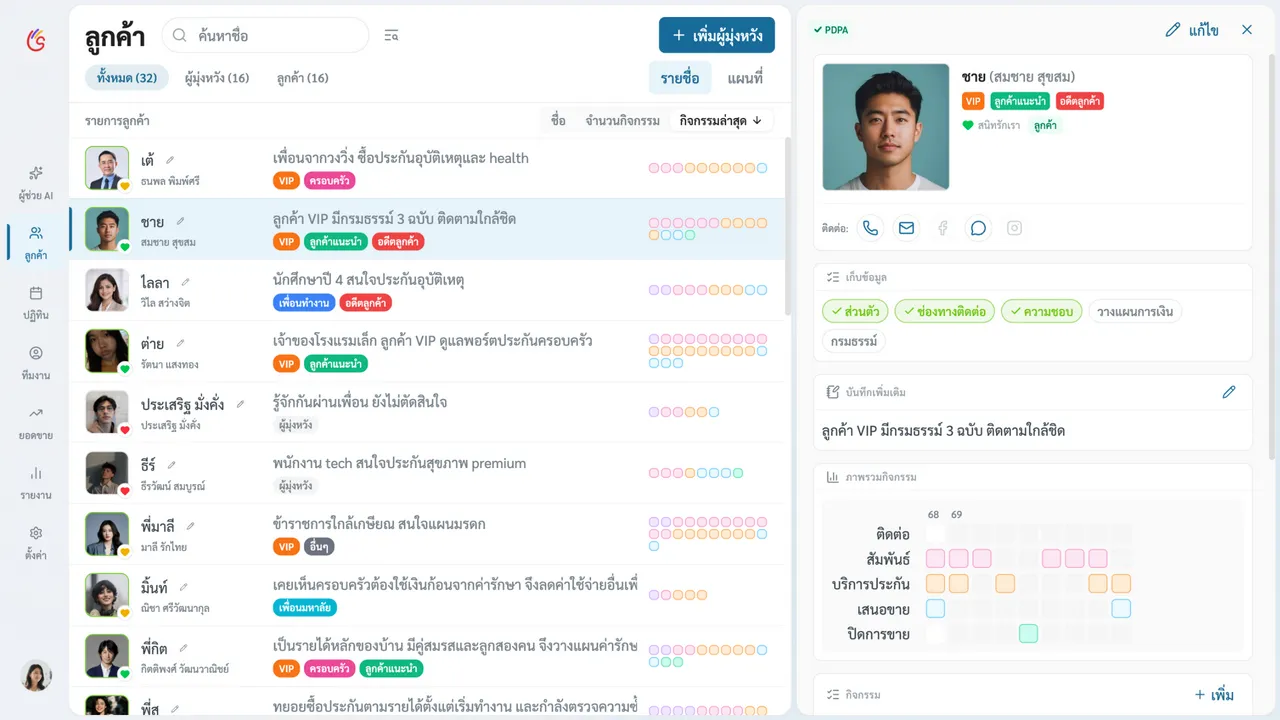
ดูรายละเอียดแบบย่อ (แผงด้านขวา)
Section titled “ดูรายละเอียดแบบย่อ (แผงด้านขวา)”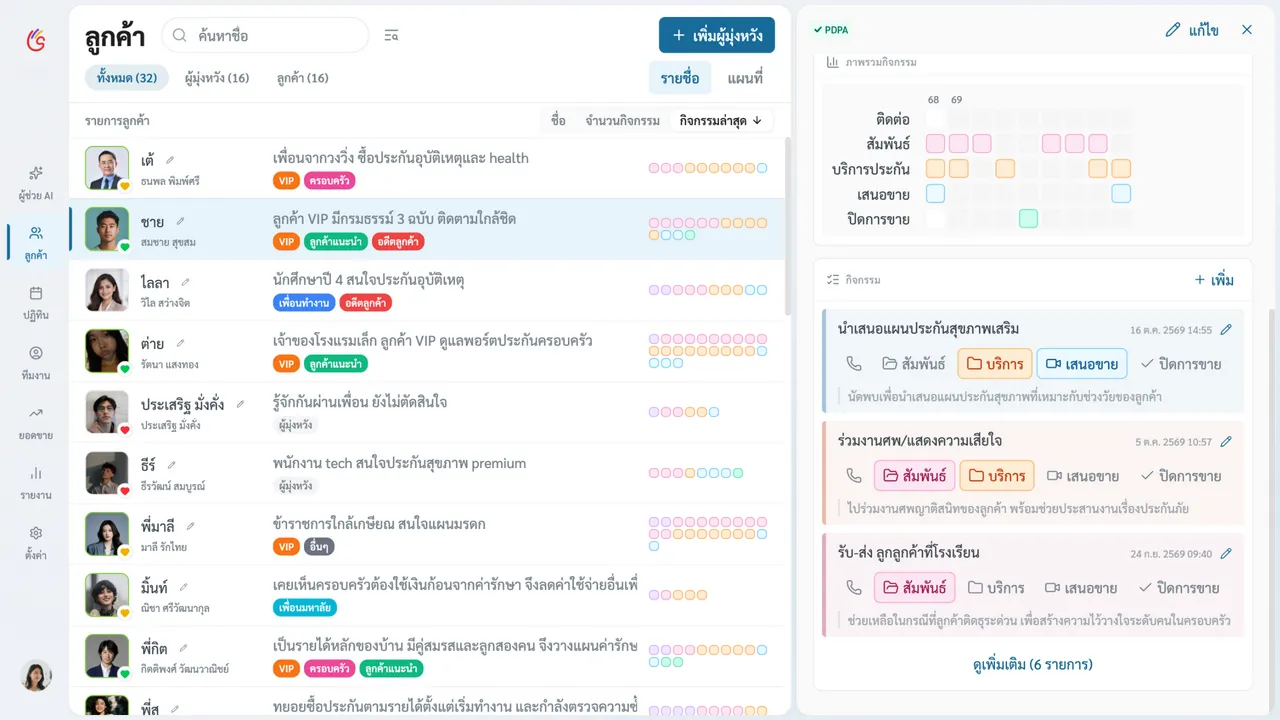
เมื่อคลิกเลือกลูกค้าที่รายชื่อ ด้านขวาจะแสดง:
- รูปโปรไฟล์ใหญ่ + ชื่อเรียก + ป้ายแท็ก/VIP + ประเภทและความสนิท
- ป้าย PDPA — บอกว่าลูกค้ายินยอมแล้วหรือยัง
- ช่องทางติดต่อ — ไอคอนโทรศัพท์ อีเมล Facebook LINE Instagram (ไอคอนที่จางไว้ = ยังไม่มีข้อมูล)
- เก็บข้อมูล — เช็กลิสต์อัตโนมัติ 5 ด้าน (ส่วนตัว / ช่องทางติดต่อ / ความชอบ / วางแผนการเงิน / กรมธรรม์) บอกว่าข้อมูลด้านไหนยังขาด กดไอคอนแก้สถานะเองได้
- บันทึกเพิ่มเติม — โน๊ตที่จดไว้ (กดปากกาเพื่อแก้) รองรับการจัดรูปแบบ
- ภาพรวมกิจกรรม — ตารางจุดสีแนวขั้นตอนการขาย × ช่วงเวลาล่าสุด
- กิจกรรมล่าสุด 3 รายการ + ลิงก์ “ดูเพิ่มเติม (N รายการ)”
- ปุ่ม “แก้ไข” มุมขวาบน — เปิดหน้าเต็ม
ดูรายละเอียดแบบเต็ม (หน้าเต็ม)
Section titled “ดูรายละเอียดแบบเต็ม (หน้าเต็ม)”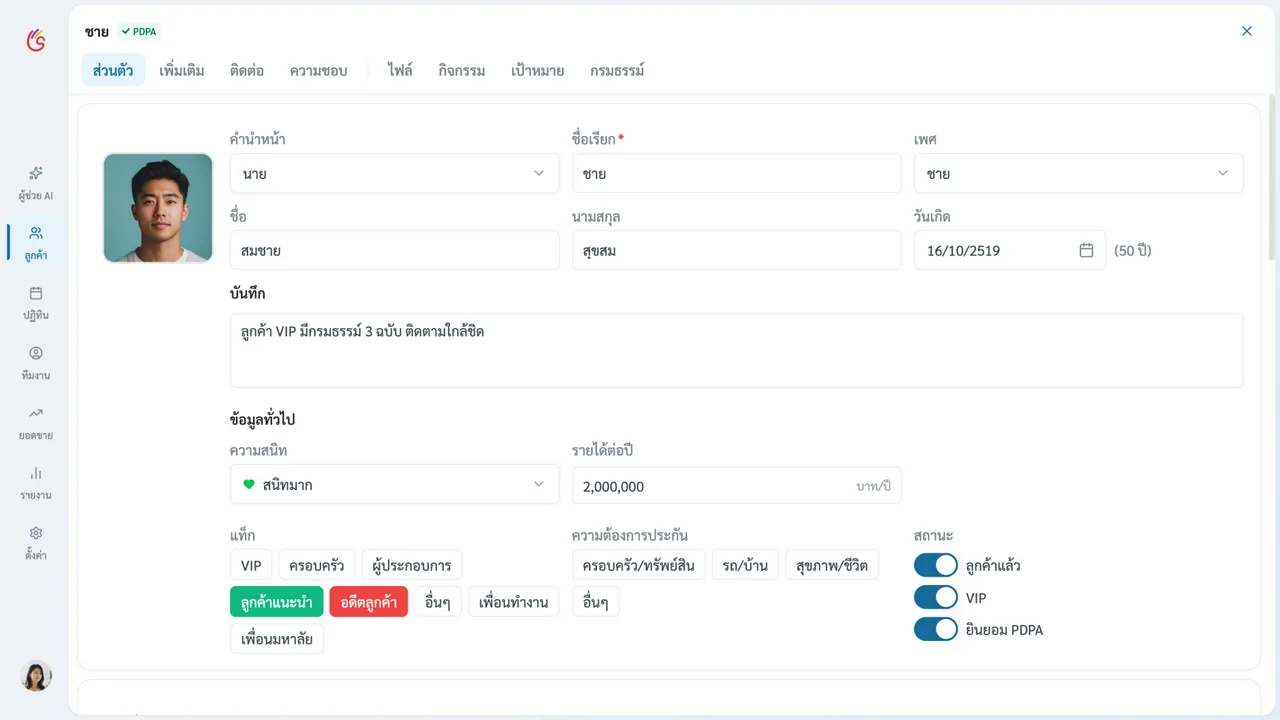
กด “แก้ไข” เพื่อเปิดหน้าเต็มจอ มีเมนูด้านบนให้กระโดดไปแต่ละส่วน:
ส่วนตัว
Section titled “ส่วนตัว”รูปโปรไฟล์ (กดที่รูปเพื่ออัปโหลด), คำนำหน้า, ชื่อเรียก, เพศ, ชื่อ-นามสกุล, วันเกิด (พิมพ์เป็น พ.ศ. ได้ แสดงอายุให้อัตโนมัติ), บันทึก, ความสนิท, รายได้ต่อปี, แท็ก, ความต้องการประกัน และสวิตช์ 3 ตัว: ลูกค้าแล้ว / VIP / ยินยอม PDPA
เพิ่มเติม
Section titled “เพิ่มเติม”- อาชีพ — ตำแหน่งงาน, อาชีพ, บริษัท
- ครอบครัว — เชื่อมพ่อ / แม่ / คู่ชีวิต กับลูกค้าคนอื่นในระบบ (ค้นหาเลือกได้)
- ผู้แนะนำ — เลือกจากลูกค้าในระบบ หรือพิมพ์ชื่อเอง
- Google Sheet สรุปกรมธรรม์ — วางลิงก์ชีตสรุปของคุณ (ต้องขึ้นต้นด้วย https://)
ติดต่อ
Section titled “ติดต่อ”เบอร์โทร, อีเมล, ที่อยู่, ที่อยู่ส่งเอกสาร, Facebook, Instagram, Line ID
ความชอบ
Section titled “ความชอบ”หัวข้อความชอบแต่ละข้อมีช่องติ๊ก + โน๊ตสั้น ๆ — พิมพ์เมื่อไหร่ระบบติ๊กให้เอง (ตั้งหัวข้อได้ที่หน้า Admin)
ไฟล์ / กิจกรรม / เป้าหมาย / กรมธรรม์
Section titled “ไฟล์ / กิจกรรม / เป้าหมาย / กรมธรรม์”- ไฟล์ — แนบเอกสารของลูกค้า ดูที่ ไฟล์เอกสาร
- กิจกรรม — ประวัติติดต่อทั้งหมด ดูที่ กิจกรรม
- เป้าหมาย — วางแผนการเงินรายด้าน (พิการติดเตียง, โรคร้ายแรง, เสียชีวิต, อุบัติเหตุ, ป่วยทั่วไป, อายุยืน) พร้อมพิมพ์เอกสารเป้าหมายส่งลูกค้าได้
- กรมธรรม์ — รายการกรมธรรม์ของลูกค้าคนนี้ เพิ่มฉบับใหม่ได้จากปุ่ม “เพิ่มกรมธรรม์” (อัปโหลดให้ ผู้ช่วย AI อ่าน หรือกรอกเอง) แสดงสรุปเบี้ยรวมต่อปี เบี้ยเทียบรายได้ และทุนชีวิตรวม — รายละเอียดที่ บันทึกกรมธรรม์
ทุกช่องแก้แล้วระบบบันทึกให้เองทันที (มุมขวาบนจะขึ้น “กำลังบันทึก…” ชั่วครู่) — ไม่ต้องกดปุ่มบันทึก
ลบลูกค้า
Section titled “ลบลูกค้า”ที่ส่วนล่างสุดของหน้าเต็ม (ส่วน “คำสั่ง”) กด “ลบลูกค้ารายนี้” → ระบบจะถามยืนยัน “การกระทำนี้ไม่สามารถย้อนกลับได้ ข้อมูลทั้งหมดจะถูกลบถาวร” ก่อนลบจริงเสมอ
เคล็ดลับเล็ก ๆ 💡
Section titled “เคล็ดลับเล็ก ๆ 💡”ใช้ “บันทึกเพิ่มเติม” จดสิ่งที่ลูกค้าพูดถึงระหว่างคุย — เช่น “ลูกสาวเพิ่งเข้ามหาลัย”, “กำลังจะย้ายบ้าน” พอคราวหน้าไปหา คุณจะจำรายละเอียดพวกนี้ได้ทันที ลูกค้าจะรู้สึกว่าคุณใส่ใจจริง ๆ
พร้อมลุยต่อ ✨
Section titled “พร้อมลุยต่อ ✨”รู้จักหน้ารายละเอียดแล้ว → ไปเรียนรู้วิธีบันทึกกิจกรรมกันต่อที่ กิจกรรม