
เข้าสู่ระบบ
ข้อมูลลูกค้าทั้งหมดของคุณเป็นส่วนตัว — แต่ละบัญชีแยกอิสระ ไม่มีใครเห็นข้อมูลของคุณได้ เข้าสู่ระบบแล้วเริ่มงานได้เลย ไม่ต้องตั้งค่าอะไรให้ยุ่งยาก 😊
สมัครสมาชิกใหม่
Section titled “สมัครสมาชิกใหม่”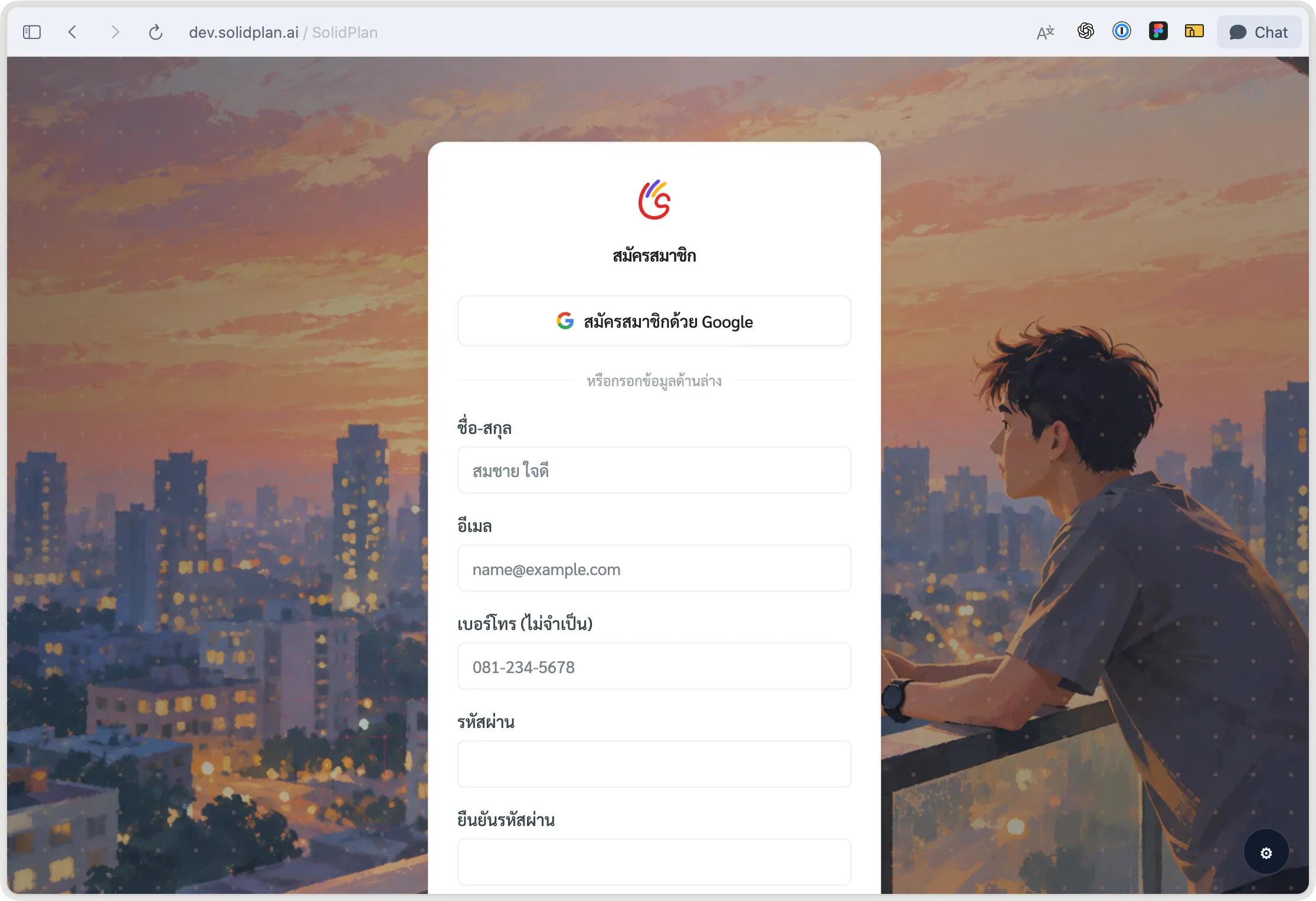
ด้วยอีเมลและรหัสผ่าน
Section titled “ด้วยอีเมลและรหัสผ่าน”- ที่หน้าเข้าสู่ระบบ → กด “สมัครสมาชิก”
- กรอก ชื่อ-สกุล, อีเมล, รหัสผ่าน (เบอร์โทรไม่จำเป็น) → กด “สมัครสมาชิก”
- หน้าจอจะพาไปหน้า “กรุณาตรวจสอบอีเมล” — เปิดอีเมลที่ระบบส่งมาแล้วกดลิงก์ยืนยัน
- ลิงก์ยืนยันมีอายุ 24 ชั่วโมง, ถ้าไม่เจอให้ดูโฟลเดอร์สแปม
- กด “ส่งอีเมลยืนยันอีกครั้ง” ได้ถ้ายังไม่ได้รับ (รอสักครู่ระหว่างส่งแต่ละครั้ง)
- ยืนยันแล้วเข้าสู่ระบบด้วยอีเมลและรหัสผ่านที่สมัครไว้ได้เลย
ด้วย Google
Section titled “ด้วย Google”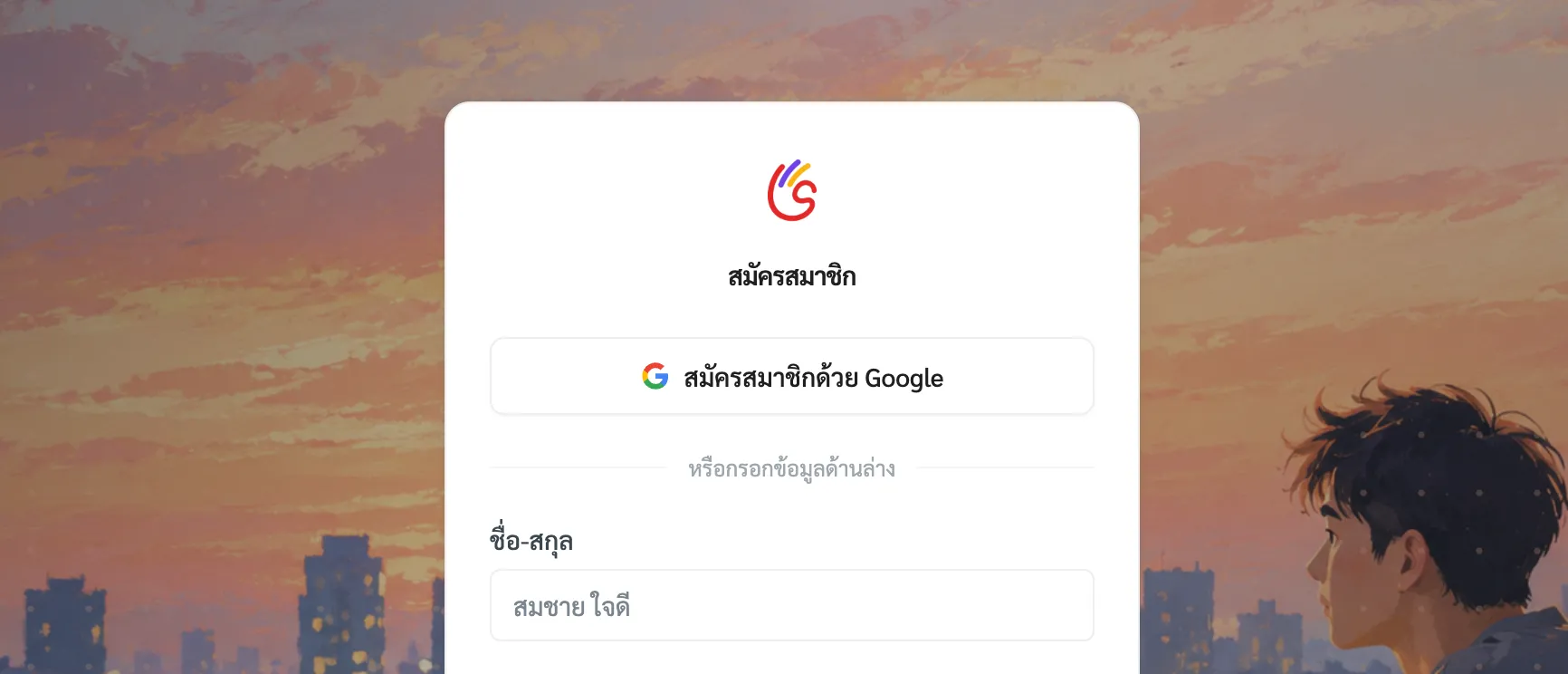
กด “สมัครสมาชิกด้วย Google” → เลือกบัญชี Google → เสร็จทันที ไม่ต้องยืนยันอีเมล
เข้าสู่ระบบ
Section titled “เข้าสู่ระบบ”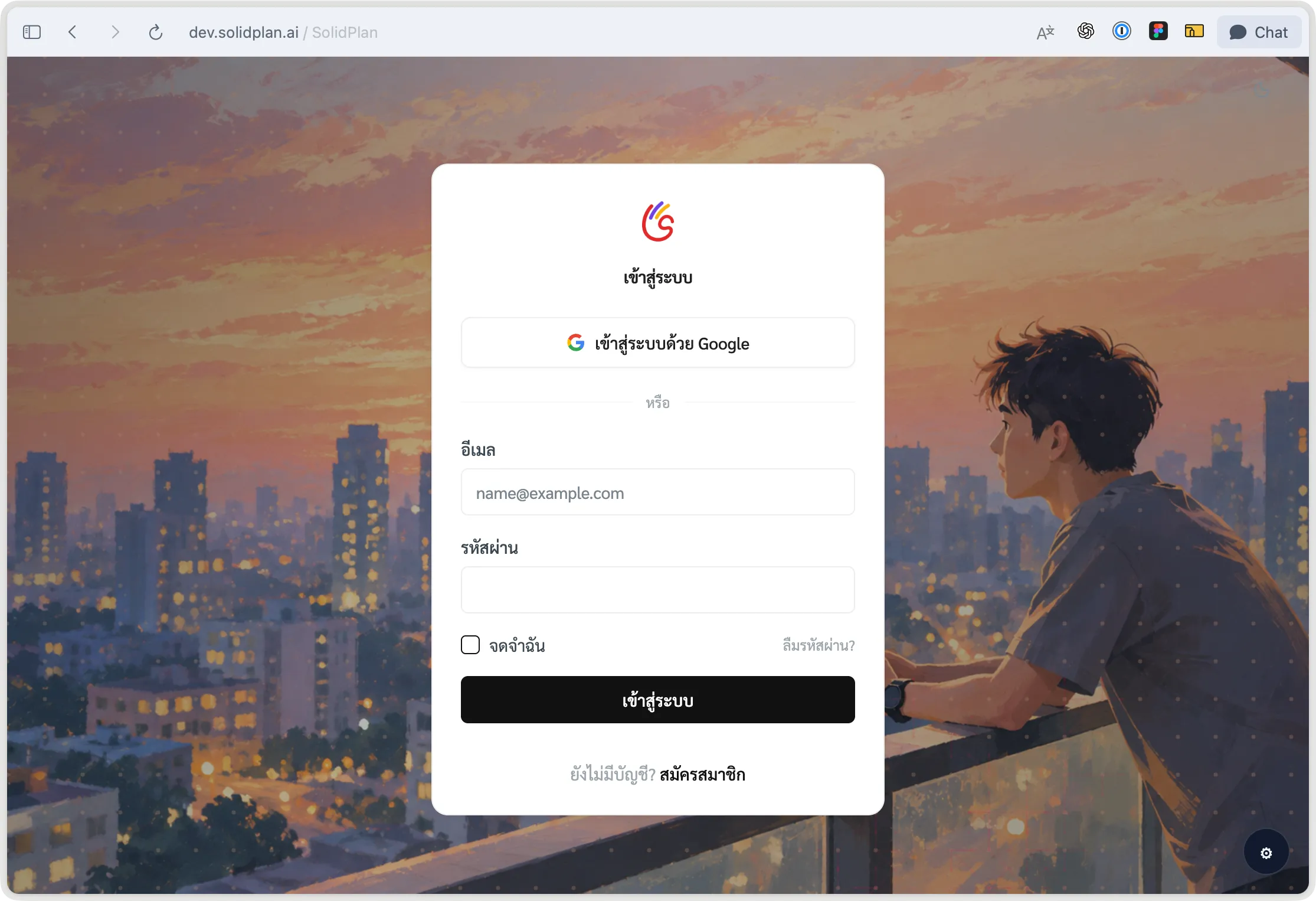
ด้วยอีเมลและรหัสผ่าน
Section titled “ด้วยอีเมลและรหัสผ่าน”- กรอก อีเมล และ รหัสผ่าน
- ติ๊ก “จดจำฉัน” ถ้าใช้เครื่องส่วนตัว — จะได้ไม่ต้องเข้าใหม่บ่อย ๆ
- กด “เข้าสู่ระบบ”
เข้าครั้งแรกหลังสมัคร ระบบจะพาไปตอบคำถาม “เริ่มต้นใช้งาน” 4 ข้อก่อน (ดู ภาพรวมระบบ)
ด้วย Google
Section titled “ด้วย Google”กด “เข้าสู่ระบบด้วย Google” → เลือกบัญชี → เข้าสู่ระบบทันที
ลืมรหัสผ่าน
Section titled “ลืมรหัสผ่าน”- ที่หน้าเข้าสู่ระบบ → กด “ลืมรหัสผ่าน?”
- กรอก อีเมล → กด “ส่งลิงก์รีเซ็ตรหัสผ่าน”
- เปิดอีเมล → กดลิงก์ → ตั้งรหัสผ่านใหม่ → เข้าสู่ระบบได้เลย
เปลี่ยนรหัสผ่าน (หลังเข้าสู่ระบบแล้ว)
Section titled “เปลี่ยนรหัสผ่าน (หลังเข้าสู่ระบบแล้ว)”ไปที่ ตั้งค่า → เปลี่ยนรหัสผ่าน — ดูรายละเอียดที่ วิธีเข้าสู่ระบบ
จัดการวิธีเข้าสู่ระบบ
Section titled “จัดการวิธีเข้าสู่ระบบ”เชื่อมต่อ/ยกเลิก Google และตั้งรหัสผ่านสำรองได้ที่ ตั้งค่า → วิธีเข้าสู่ระบบ — แนะนำให้มีทั้งสองวิธีเสมอเพื่อป้องกันการล็อกเอาต์ ดูที่ วิธีเข้าสู่ระบบ
สลับธีม
Section titled “สลับธีม”สลับระหว่างโหมดสว่าง (Light) และโหมดมืด (Dark) ได้ตลอดเวลา — กดไอคอนจันทร์/ดวงอาทิตย์ที่มุมขวาบนของหน้าจอ 😊
พร้อมลุยต่อ ✨ เข้าสู่ระบบเรียบร้อย → ไปดู รายงาน เพื่อเช็คภาพรวมงานของคุณกันเลย