
ภาพรวมผู้ช่วย AI
ผู้ช่วย AI คือหน้าแชทที่คุยกับ AI ที่ เข้าใจข้อมูลใน SolidPlan ของคุณ — ถามเรื่องลูกค้า กิจกรรม กรมธรรม์ นัดหมาย หรือยอดขายได้เหมือนคุยกับผู้ช่วยในตัว ให้ AI หาข้อมูล สรุปงาน และบันทึกข้อมูลแทนคุณ โดยทุกครั้งที่ข้อมูลจะเปลี่ยนจริง AI จะให้คุณกดยืนยันก่อนเสมอ 😊
เริ่มใช้งาน
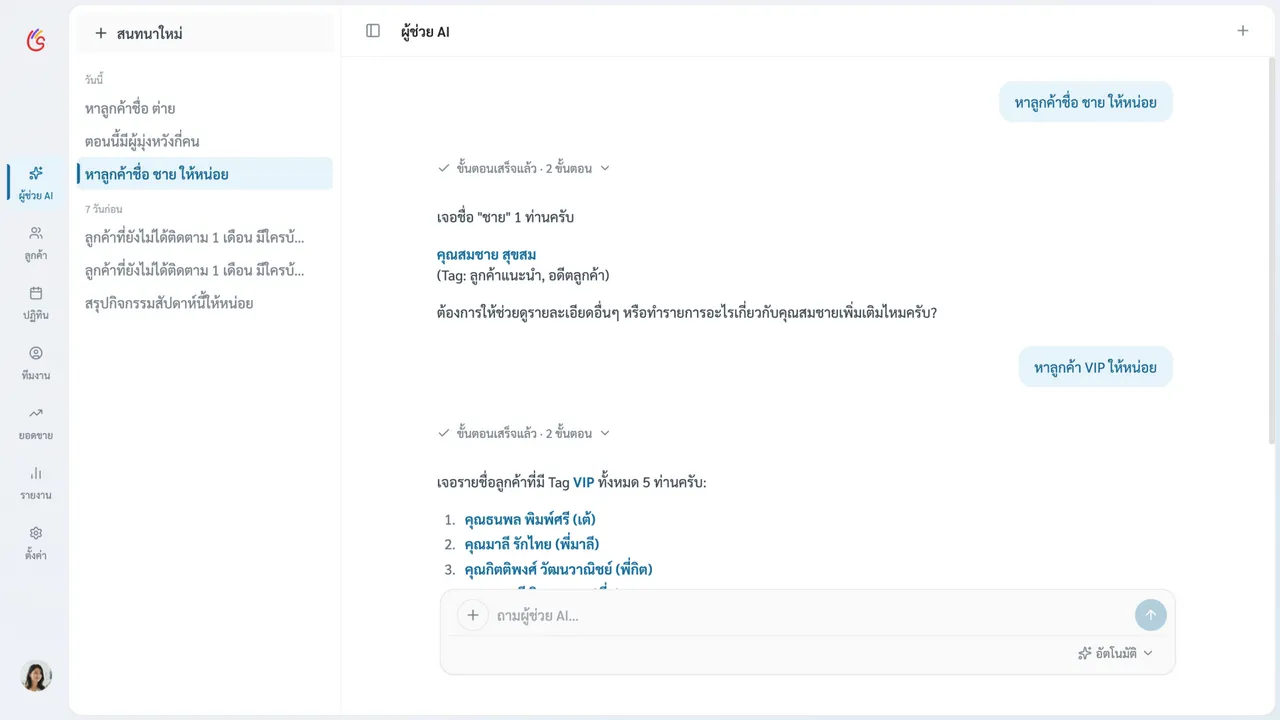
Section titled “เริ่มใช้งาน”เปิดจากเมนู ผู้ช่วย AI (ไอคอนรูปดาวกระพริบ อยู่บนสุดของแถบเมนู) — เมนูนี้จะแสดงเมื่อบัญชีของคุณเปิดใช้งาน AI แล้วเท่านั้น ถ้ายังไม่เห็นเมนูนี้ ติดต่อผู้ดูแลระบบได้เลย
เปิดครั้งแรกจะเจอหน้าว่างพร้อมคำถามแนะนำ เช่น “ลูกค้าที่ยังไม่ได้ติดตาม 1 เดือน มีใครบ้าง” — กดเลือกคำถามสำเร็จรูป หรือพิมพ์คำถามของคุณเองก็ได้
4 การใช้งานเด่น
Section titled “4 การใช้งานเด่น”| อยากทำอะไร | หน้าคู่มือ |
|---|---|
| 🔍 ค้นหาลูกค้า / กิจกรรมด้วยคำถามภาษาคน | ค้นหาด้วย AI |
| 🎂 สร้างการ์ดอวยพรวันเกิดลูกค้า | การ์ดอวยพรวันเกิด |
| 📄 เพิ่มกรมธรรม์จาก PDF / รูป / Excel | สร้างกรมธรรม์จากไฟล์ |
| 👤 เพิ่มลูกค้าใหม่พร้อมรูปโปรไฟล์ | เพิ่มลูกค้าด้วย AI |
ทำอะไรได้บ้าง
Section titled “ทำอะไรได้บ้าง”- ถาม–ค้นหาข้อมูล — “หาลูกค้าชื่อแดง”, “กรมธรรม์ของคุณพลมีอะไรบ้าง”, “สัปดาห์นี้มีนัดใครบ้าง” ผลลัพธ์จะแสดงเป็นการ์ดสรุปในแชท กดกางดูรายละเอียดได้ทันที
- บันทึกข้อมูลแทนคุณ — “เพิ่มลูกค้าใหม่ ชื่อนี้ เบอร์นั้น”, “จดกิจกรรมโทรตามคุณพล เมื่อวาน”, “แก้เบอร์โทรลูกค้านี้เป็น…” ทำได้หมด โดยการแก้ไข / ลบ / บันทึกกรมธรรม์ จะมี การ์ดยืนยัน สรุปความเปลี่ยนแปลงแบบ “ก่อน → หลัง” ให้กด ยืนยัน หรือ ยกเลิก ก่อนเสมอ (ส่วนการเพิ่มลูกค้าหรือกิจกรรมใหม่จะบันทึกทันที)
- อ่านไฟล์แนบ — แนบรูปถ่ายกรมธรรม์ PDF Excel Word PowerPoint ให้ AI ถอดข้อมูลหรือสรุปให้ได้
- สร้างรูปภาพ — ให้ AI สร้างรูปได้ เช่น การ์ดอวยพร (ดู การ์ดอวยพรวันเกิด) แล้วกดดาวน์โหลดเป็นไฟล์ .png ได้ทันที
- Skill สำเร็จรูป — ถามว่า “มี Skill อะไรบ้าง” จะเจอ 4 ตัว: การ์ดวันเกิด, นำเข้ากรมธรรม์จากเอกสาร, บันทึกตารางมูลค่าเวนคืนรายปี, เพิ่มลูกค้าจากรูปถ่ายบัตร — เรียกใช้ได้เลยโดยพิมพ์บอกในแชท
AI ยังรู้ว่า “วันนี้” คือวันอะไร (วันไทย พ.ศ. และช่วงสัปดาห์) จึงถามแบบ “สัปดาห์นี้”, “เดือนหน้า”, “พรุ่งนี้” ได้ตรงกันทุกครั้ง
จุดเข้าถึงจากหน้าลูกค้า
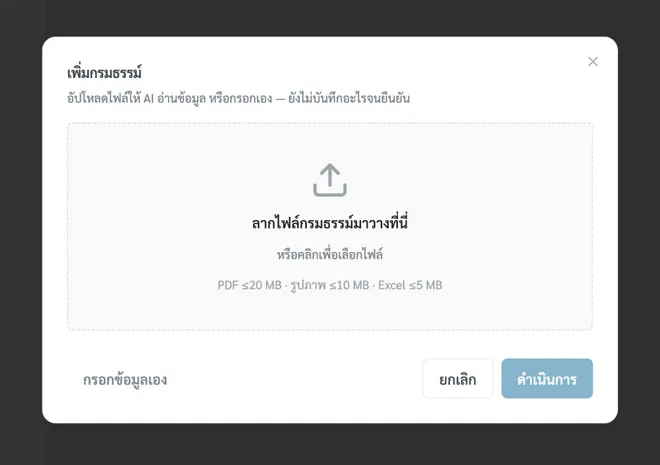
Section titled “จุดเข้าถึงจากหน้าลูกค้า”ที่หน้าลูกค้า กด เพิ่มกรมธรรม์ จะเปิดหน้าต่างผู้ช่วย AI ให้ลากไฟล์กรมธรรม์มาวาง (PDF ≤ 20 MB · รูป ≤ 10 MB · Excel ≤ 5 MB) AI จะถอดข้อมูลขึ้นการ์ดให้ตรวจก่อนบันทึก หรือจะเลือก กรอกข้อมูลเอง ก็ได้
รายการสนทนา
Section titled “รายการสนทนา”- กดปุ่มมุมซ้ายบนเพื่อเปิด/ปิดรายการสนทนา จัดกลุ่มเป็น “วันนี้ / 7 วันก่อน / ก่อนหน้านี้”
- กด สนทนาใหม่ เพื่อเริ่มคุยหัวข้อใหม่ แต่ละสนทนาเปลี่ยนชื่อหรือลบได้ — การลบจะลบถาวรพร้อมไฟล์แนบทั้งหมด ย้อนกลับไม่ได้
เลือกรุ่น AI
Section titled “เลือกรุ่น AI”มุมล่างขวาของกล่องพิมพ์มีตัวเลือก เลือกรุ่น AI — ค่าเริ่มต้นคือ อัตโนมัติ (ระบบเลือกรุ่นที่เหมาะกับงานให้เอง) หรือจะเลือกรุ่นใดรุ่นหนึ่งจากรายการที่ผู้ดูแลเปิดให้ก็ได้ การเลือกจะจำไว้ให้ทุกเครื่อง ถ้ารุ่นที่เลือกไว้ถูกปิดไปภายหลัง ระบบจะแจ้งและสลับกลับไปโหมดอัตโนมัติให้เอง
แนบไฟล์และพิมพ์ข้อความ
Section titled “แนบไฟล์และพิมพ์ข้อความ”- กดปุ่ม + เพื่อแนบไฟล์ ได้ไม่เกิน 4 ไฟล์ต่อข้อความ — รูป JPG/PNG/WebP ≤ 10 MB, PDF ≤ 20 MB, Excel ≤ 5 MB, Word/PowerPoint ≤ 10 MB
- กด Enter เพื่อส่ง, Shift+Enter เพื่อขึ้นบรรทัดใหม่
- ระหว่างที่ AI กำลังตอบ ปุ่มส่งจะกลายเป็นปุ่ม หยุด — กดเพื่อหยุดกลางทางได้
- ขณะรอ AI ทำงาน จะเห็นสถานะย่อย เช่น “กำลังค้นหาลูกค้า…”, “กำลังดึงรายการกรมธรรม์…” กดกางดูได้ว่า AI ทำอะไรไปแล้วบ้าง
การใช้ Point
Section titled “การใช้ Point”การคุยกับผู้ช่วย AI และการสร้างรูป ใช้ Point ของบัญชีคุณ คิดตามงานจริงแต่ละครั้ง — การสร้างรูปจะแสดงว่า “ตัด N พ้อยท์” ให้เห็นทันที
- ดูยอดคงเหลือที่ ตั้งค่า → แพ็คเกจ และดูรายการใช้ไปทีละรายการที่ ตั้งค่า → ประวัติพอยต์
- ถ้า Point ไม่พอ แชทจะแจ้ง “ยอดคงเหลือไม่เพียงพอ” พร้อมปุ่มไปเติมเงิน — ดูวิธีเติมที่ เติมเงิน
- ถ้ายอดเงินต่ำกว่าราคาแพ็คเกจรายวัน ทั้งแอปจะเข้าโหมดดูอย่างเดียว (ขึ้นแถบเหลือง “ยอดเงินไม่เพียงพอ”) จนกว่าจะเติมเงิน
ปัญหาที่เจอบ่อย
Section titled “ปัญหาที่เจอบ่อย”| อาการ | หมายความว่า |
|---|---|
| ”คำขอมากเกินไป” | ถามติดกันเร็วเกินไป รอสักครู่แล้วลองใหม่ |
| ”ไม่มีการเชื่อมต่ออินเทอร์เน็ต” | เน็ตหลุดชั่วขณะ — เชื่อมต่อใหม่แล้วใช้ได้ต่อ |
| ”คำตอบอาจยังไม่ครบ” / “หยุดก่อนเสร็จ” | การเชื่อมต่อหยุดกลางทาง กด “ลองอีกครั้ง” ได้เลย |
| การ์ดยืนยันหายไป | การส่งข้อความใหม่จะยกเลิกการ์ดที่ยังไม่กดยืนยันโดยอัตโนมัติ — ขอให้ AI ทำใหม่ได้เสมอ |
พร้อมลองใช้ผู้ช่วย AI แล้วหรือยัง เริ่มจากคำถามง่าย ๆ เช่น “สัปดาห์นี้มีนัดใครบ้าง” ได้เลย ✨